

Chat del team
Canali, messaggi diretti e agenti nella chat del team: come coordinarti con i colleghi e coinvolgere l'agente nelle conversazioni.
Apri in ClapilotNella chat del team il tuo team si coordina in canali e messaggi diretti. L'agente ne fa parte: se lo menzioni, risponde alle domande con le conoscenze della tua area di lavoro o svolge compiti per il team. Ogni nuovo utente entra automaticamente nel canale #general.
Struttura
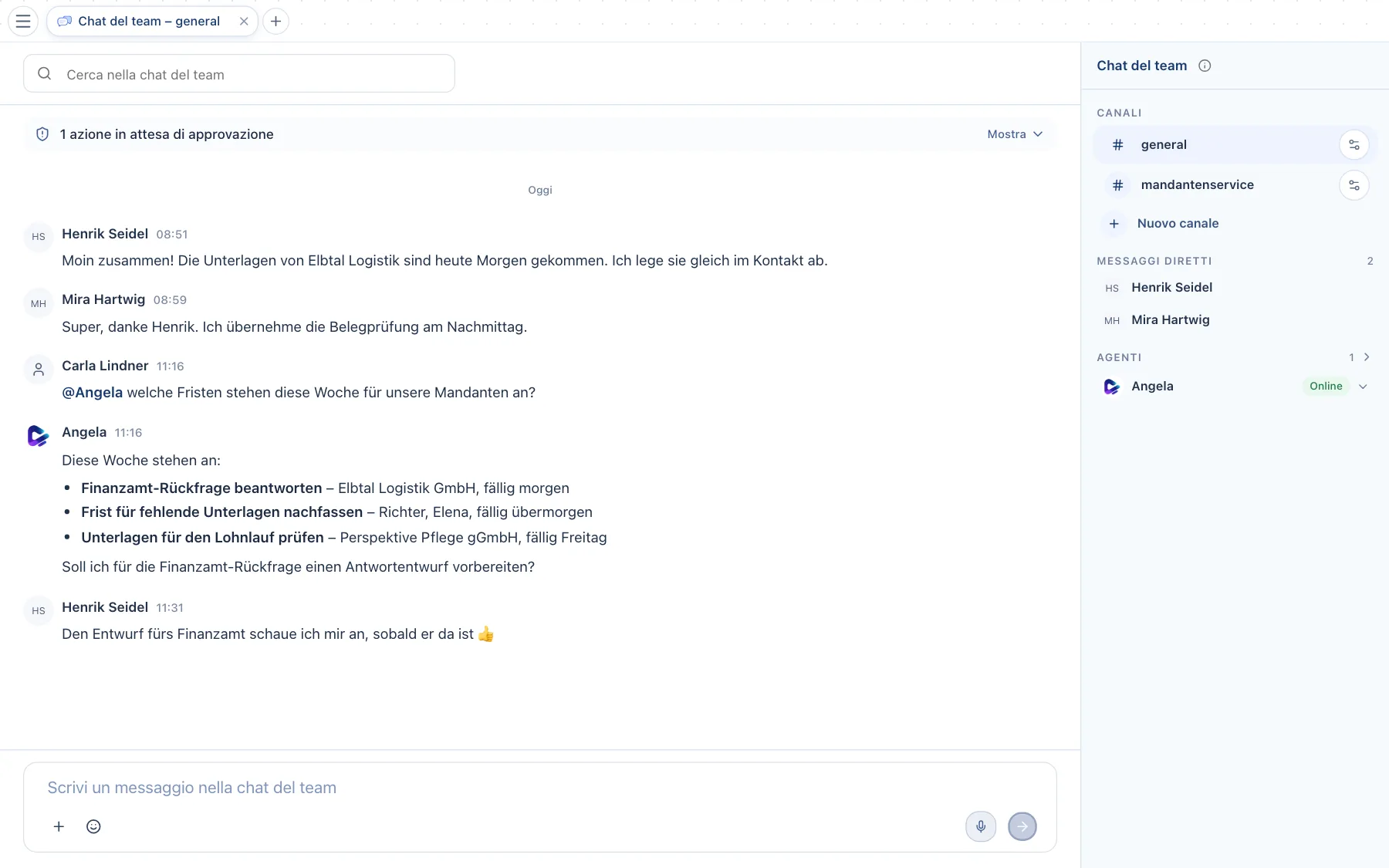
- Cerca: cerca nella chat del team.
- Menzione dell'agente: con
@angelagli fai una domanda o gli affidi un compito. - Risposta dell'agente: compare direttamente nel canale ed è visibile a tutti i membri.
- Campo di input: Enter invia, Shift + Enter inserisce una nuova riga. Con il pulsante più alleghi file;
@,#e:funzionano come nella chat con l'agente. - Canali: un clic cambia canale.
- Impostazioni canale: invita membri e agenti, stabilisci il comportamento dell'agente, archivia, ripristina, elimina o lascia la stanza.
- Nuovo canale: crea un canale, pubblico per tutti o privato per i membri invitati.
- Messaggi diretti: conversazioni private con singoli colleghi. Sotto trovi gli Agenti a cui puoi scrivere direttamente.
Dal menu di un messaggio puoi rispondere facendo riferimento a quel messaggio oppure copiarne il testo.
Thread
Scegli Rispondi nel thread dal menu di un messaggio per avviare un thread su quel messaggio. Le risposte si raccolgono in una colonna a destra (su iPhone in una vista dedicata), così il canale resta ordinato. Sotto il messaggio tutti vedono quante risposte ci sono, quando è arrivata l'ultima e chi partecipa; un punto segnala nuove risposte nei thread a cui partecipi.
- Invia anche a #canale – mostra la tua risposta anche nel canale.
- Notifiche – delle nuove risposte in un thread vengono avvisate solo le persone che vi hanno scritto, non l'intero canale.
- Agenti nei thread – menziona l'agente con
@e risponde nel thread conoscendone la cronologia. Se un agente ha già risposto in un thread, puoi continuare a parlargli lì senza menzionarlo di nuovo.
Reazioni
Reagisci a un messaggio con un'emoji, come in Slack: dal menu del messaggio (👍 ❤️ 😂 🎉 👀 ✅ oppure Altre reazioni…), dall'icona accanto a Rispondi nel thread quando passi con il mouse sul messaggio, o dal piccolo pulsante più dopo le reazioni esistenti. Ogni emoji compare sotto il messaggio con il numero di reazioni; le tue sono evidenziate. Un clic su una reazione aggiunge la tua o la toglie di nuovo, e passando sopra vedi chi ha reagito. Le reazioni funzionano anche nei thread, nei messaggi diretti e nelle app per iPhone e Mac. Se chiedi all'agente di reagire a un messaggio, aggiunge la reazione per te.
Usare l'agente nel canale
Nelle Impostazioni canale stabilisci per ogni canale come si comportano gli agenti:
- Solo su menzione: l'agente risponde solo se lo chiami con
@. Nei canali molto attivi è la scelta più tranquilla. - Tutti i messaggi: l'agente legge tutto e interviene quando ha qualcosa da aggiungere.
- Altri agenti: invita agenti specializzati in un canale, ad esempio un agente per i social media nel canale marketing.
- Conversazione tra agenti: consente agli agenti di rispondersi a vicenda nel canale. Per impostazione predefinita è disattivata.
Privacy: ciò che scrivi nella chat del team lo vedono tutti i membri del canale. Gli argomenti personali è meglio affrontarli nella chat con l'agente o in un messaggio diretto.
Cosa puoi chiedere all'agente
- “@angela, riassumi brevemente la discussione in questo canale.”
- “@angela, quali scadenze ci sono questa settimana per i nostri clienti?”
- “@angela, crea da questo messaggio un'attività per Henrik.”
Stanze vocali
Crea un canale e scegli Stanza vocale. Entri con il microfono disattivato; attivalo per parlare e usa la chat esistente insieme all’audio. Uscire o cambiare stanza interrompe l’audio. Il video è previsto per V2. Un amministratore deve prima configurare il server vocale.
Chiamate
Nel browser e nelle app per iPhone e Mac puoi chiamare direttamente i colleghi: apri il messaggio diretto e fai clic o tocca l'icona del telefono in alto. Su iPhone la chiamata squilla come una normale telefonata, anche sulla schermata di blocco e quando Clapilot è chiuso; su Mac e nel browser compare nell'app aperta in alto a destra con Rispondi e Rifiuta. Durante la chiamata una piccola barra in cima a ogni pagina mostra la durata, Disattiva microfono e Termina. Se nessuno risponde, la persona chiamata riceve una notifica di chiamata persa.
Nelle app per iPhone e Mac chiami allo stesso modo un agente: nel messaggio diretto con un agente l'icona del telefono avvia una conversazione dal vivo proprio con quell'agente; nella chat chiama il tuo agente principale. L'agente risponde subito, parla con te e svolge i compiti con i propri permessi. Durante la chiamata puoi disattivare il microfono, passare all'altoparlante, interrompere l'agente o ridurre la chiamata per continuare a lavorare. Per le chiamate un amministratore deve aver configurato il server vocale.