

Attività
Board, Kanban e lista, filtri, responsabilità, commenti e delega all'agente: come organizzare le attività in Clapilot.
Apri in ClapilotLe attività sono il lavoro comune del tuo team. Nascono a mano, dalle email, dai documenti, dalla chat del team o dall'agente, e si possono affidare a persone o all'agente. Tutte le attività sono visibili a tutto il team, a meno che una board non sia esplicitamente privata.
La board
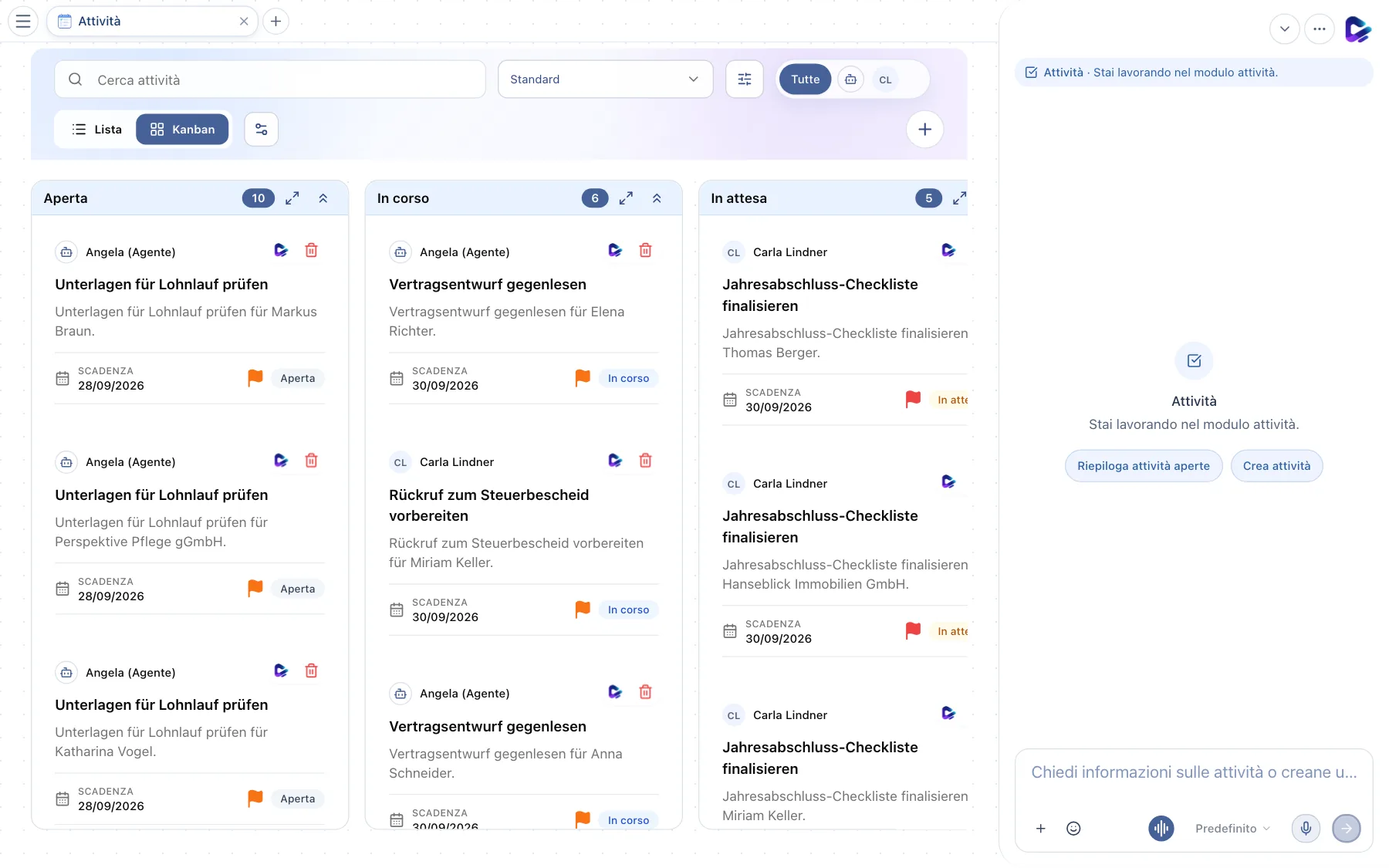
- Cerca attività: cerca in titoli e descrizioni.
- Scegli board: passa da una board all'altra o mostra Tutte le board. Da qui crei anche nuove board, vuote o da un modello, e gestisci quelle esistenti. L'icona a forma di occhio accanto a una board la nasconde per te (ad esempio le board di agenti o automazioni); l'icona accanto a Scegli board mostra di nuovo le board nascoste.
- Filtri: per stato, priorità, scadenza, responsabile, follow-up, ricavi e tag.
- Responsabile: Tutti oppure un avatar mostra solo le attività di quella persona o dell'agente.
- Lista / Kanban: cambia la vista.
- Configura bacheca: aggiungi, rinomina, ordina o elimina colonne di stato. Gli stati di sistema come Aperta e Completata restano.
- Nuova attività: apre la finestra per crearne una.
- Colonna di stato: con il numero di attività. Trascina una scheda in un'altra colonna per cambiarne lo stato.
- Comprimi colonna: mostra o nasconde una colonna; l'icona accanto mette a fuoco una colonna e mostra solo quella.
Ogni scheda mostra a chi è assegnata l'attività, titolo, breve descrizione, scadenza, priorità (bandierina) e stato. Un clic destro su una scheda apre le Azioni rapide: Assegna a, Sposta in e Imposta priorità.
La vista Lista
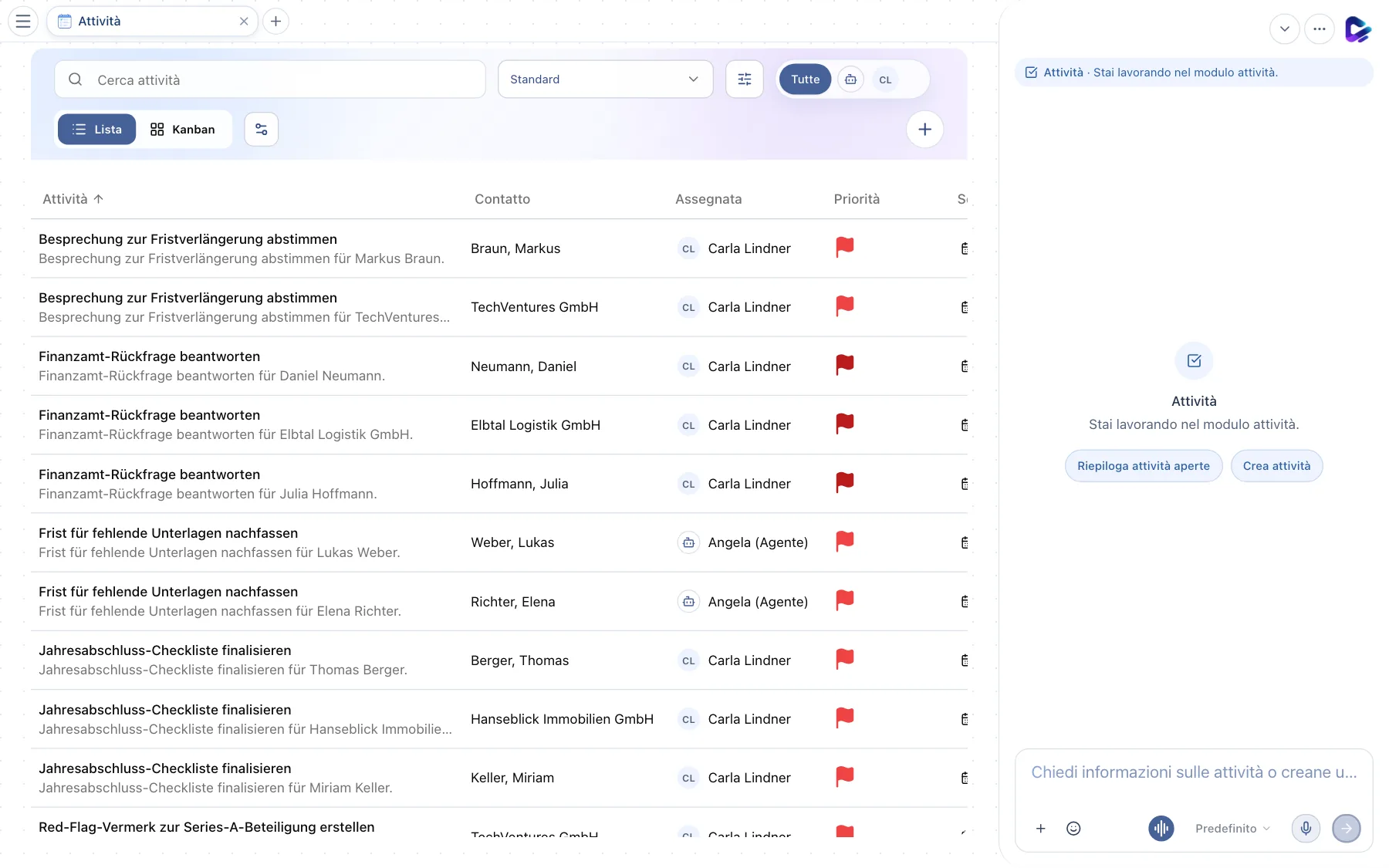
- Lista: passa alla vista a tabella.
- Intestazioni di colonna: Attività, Contatto, Assegnata, Priorità, Scadenza e Stato. Un clic ordina per quella colonna.
Un clic su una riga apre l'attività; se una riga ha il focus, Enter la apre nella vista completa.
Creare un'attività
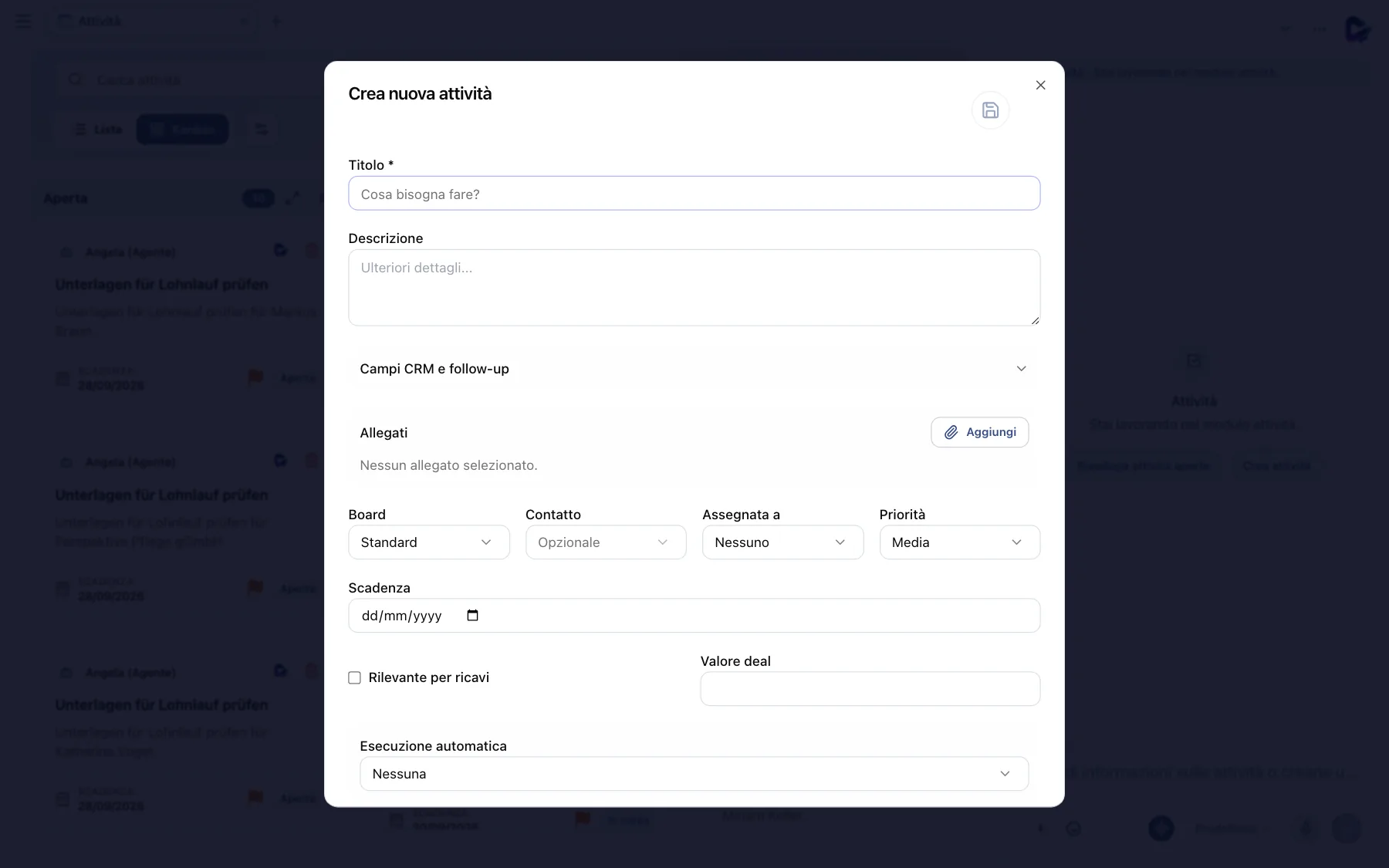
- Titolo: l'unico campo obbligatorio.
- Allegati: allega file direttamente all'attività.
- Board: in quale board finisce l'attività. Accanto scegli il Contatto a cui appartiene.
- Assegnata a: una persona o l'agente. Subito a destra imposti la Priorità: Bassa, Media, Alta o Urgente.
- Scadenza: la data di scadenza.
- Esecuzione automatica: fa elaborare l'attività all'agente in autonomia: una volta, a intervalli o in determinati giorni a un orario.
In Campi CRM e follow-up trovi campi aggiuntivi per il lavoro commerciale e di assistenza, ad esempio data di follow-up, valore del deal e Rilevante per ricavi.
In chat è più veloce: “Crea un'attività: richiedere i documenti a Perspektive Pflege, scadenza venerdì, priorità alta, assegnata a Mira.”
Aprire e modificare un'attività
Un clic su una scheda apre l'attività.
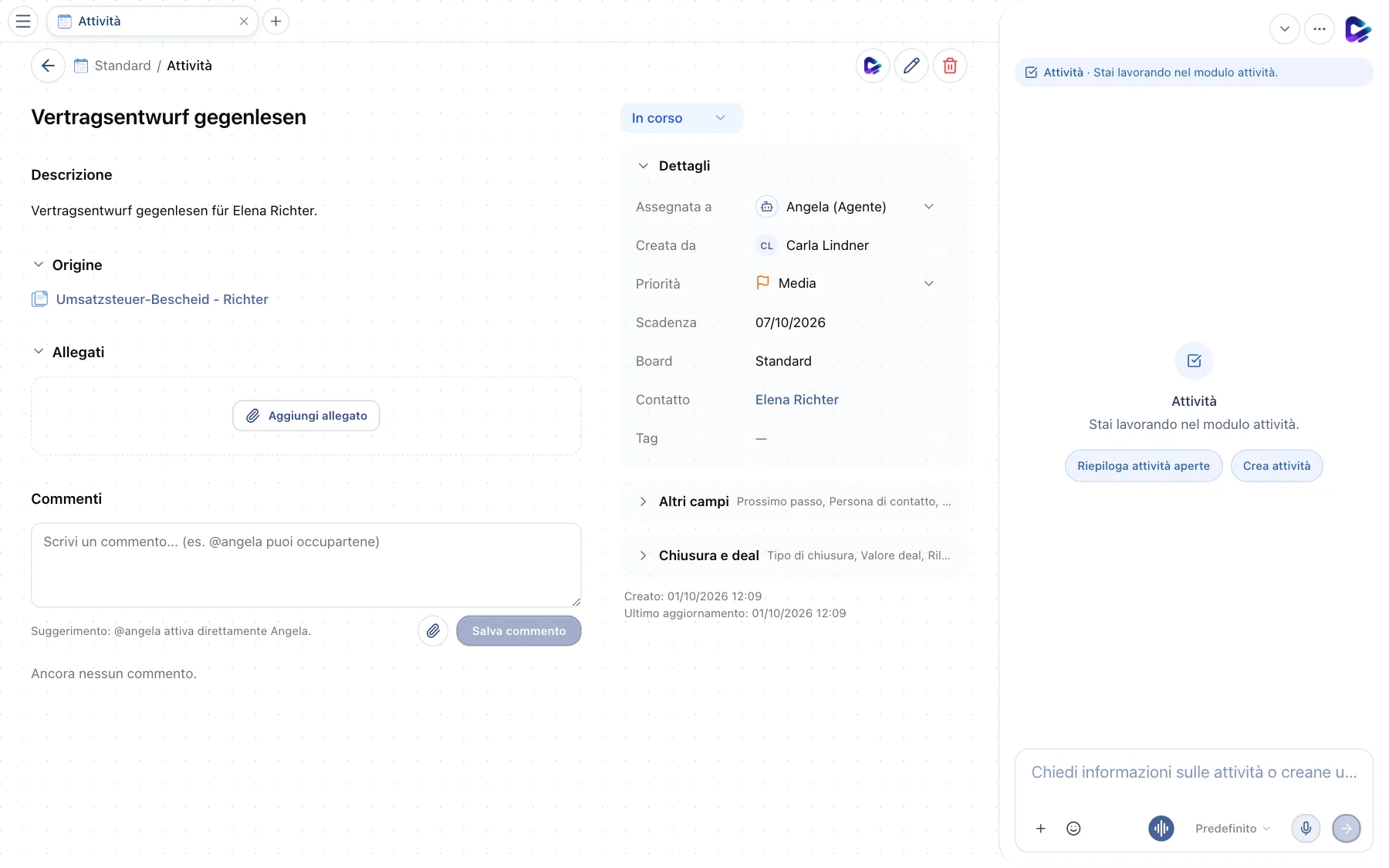
- Indietro: torna alla board (oppure Esc).
- Delega a Angela: affida l'attività all'agente, che la elabora e registra il risultato nei commenti. Accanto modifichi l'attività (matita) o la elimini.
- Origine: da dove viene l'attività: Email, Documento, Chat del team, Issue Reporter o Creata manualmente, con un riepilogo.
- Stato: un clic apre l'elenco degli stati; la modifica viene salvata subito.
- Dettagli: responsabile, autore, priorità, scadenza, board, contatto e tag. Assegnata a e Priorità si modificano qui direttamente, senza entrare in modalità modifica. Un clic sul contatto apre la sua pratica.
La vista è organizzata come un ticket: a sinistra titolo, descrizione, allegati e commenti, a destra i campi. Sotto puoi espandere Altri campi (campi CRM e follow-up) e Chiusura e deal. Aggiungi allegati in qualsiasi momento con Aggiungi allegato o trascinandoli. In una finestra stretta la barra laterale si sposta sotto il contenuto.
Commenti e menzioni
In fondo all'attività si svolge la discussione che la riguarda. Se menzioni l'agente, esegue ciò che chiedi e risponde nello stesso thread.
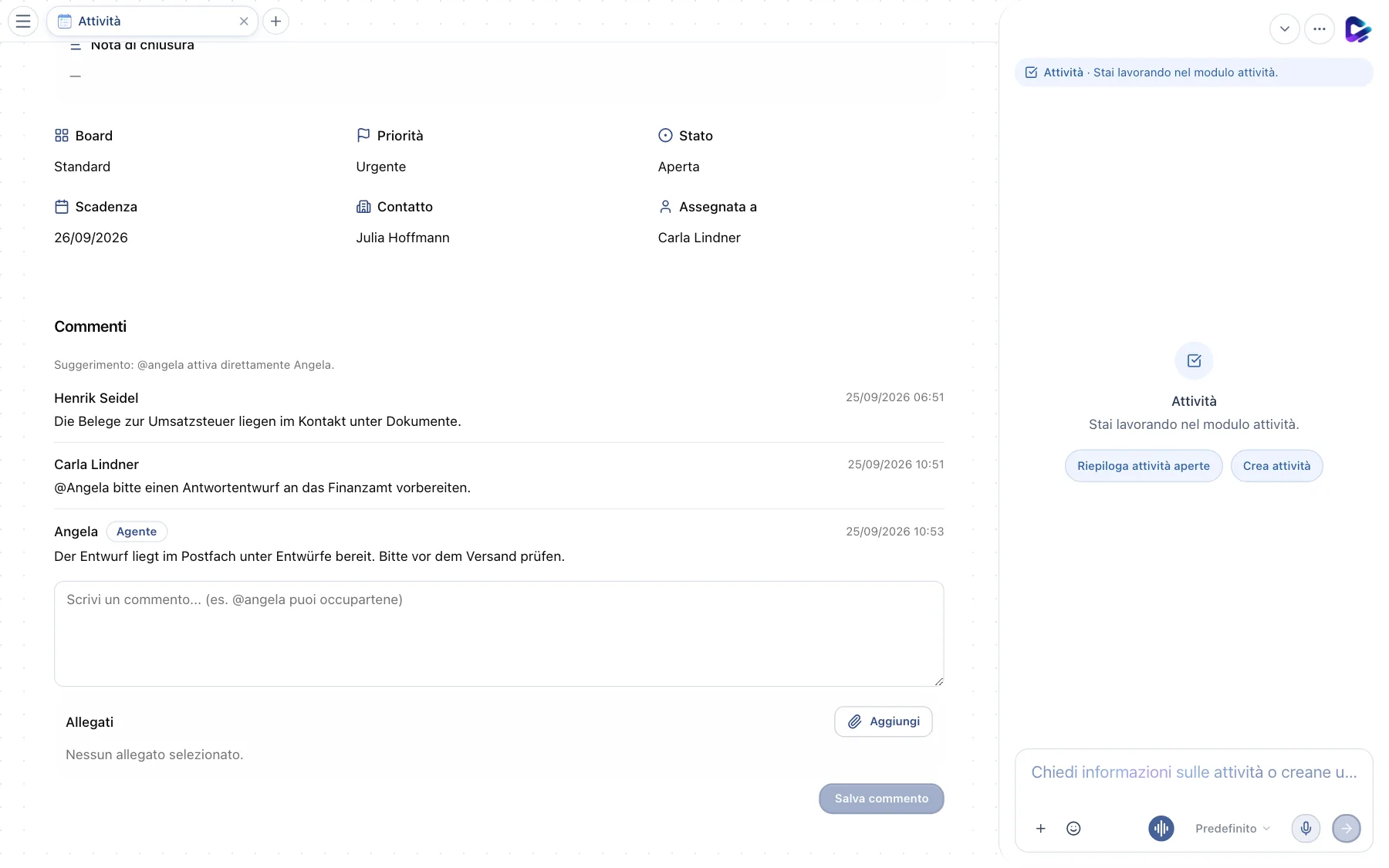
- Commenti: il thread con i commenti di colleghe, colleghi e dell'agente.
- Menzione: con
@angelaaffidi un compito all'agente direttamente dall'attività. La sua risposta è contrassegnata con Agente.
La vista Flusso
Accanto a Lista e Kanban, Flusso disegna un diagramma come nell'editor delle automazioni: a sinistra ogni e-mail e documento in arrivo, al centro le attività create da essi, a destra lo stato (aperte, in corso, in attesa, completate). Se un documento ha generato più attività, le linee portano a tutte. Le attività completate compaiono solo se sono state chiuse negli ultimi 7 giorni. Con i pulsanti di stato sopra il diagramma (o un clic su uno stato) vedi solo quello stato; un clic su un'attività la apre, un clic su un'e-mail o un documento apre l'origine. Attiva Attività manuali per includere quelle create a mano.
Approvare i prossimi passi
L'agente In arrivo propone da uno a tre passi concreti per le attività aperte, quello consigliato per primo. Li trovi nel widget della dashboard Proposte da approvare e nella vista Flusso sotto Prossimi passi. Scegli un'opzione e tocca Approva: l'attività viene chiusa e l'agente esegue il passo, ad esempio una bozza già preparata. Rifiuta chiude l'attività senza altre azioni. Se un'attività non ha ancora una proposta, ottienila con Richiedi proposta.
In arrivo: attività da e-mail e documenti
Le attività che Clapilot crea da e-mail e documenti in entrata finiscono sulla board Eingang: quelle della tua casella personale sulla tua board privata, quelle della casella dell'agente e dei documenti sulla board condivisa. Se ne occupa l'Agente In arrivo: legge l'e-mail o il documento, prepara una risposta come bozza, inserisce gli appuntamenti e ti scrive nella chat In arrivo quando gli servono la tua approvazione o un'informazione. Rispondi direttamente lì, per esempio "1 va bene, invia". Senza il tuo sì non invia nulla. Ti ricorda le attività aperte dopo 24 ore, 48 ore e poi ogni tre giorni, mai di notte. Se non lo vuoi, disattiva l'Agente In arrivo in Agenti.
Importare attività da Outlook
Se usi Outlook per Mac senza connessione Microsoft 365, esporta un archivio in Outlook (File → Esporta, estensione .olm) e caricalo in Impostazioni → Moduli → Importa. L'anteprima mostra quante attività sono aperte e completate e quali categorie esistono. Scegli il board di destinazione (o un board per cartella di Outlook), se includere le attività completate e quali categorie diventano tag. Titolo, nota, scadenza, priorità e stato vengono importati; inizio e promemoria compaiono alla fine della descrizione. Importare di nuovo lo stesso file non crea attività doppie.
Cosa puoi chiedere all'agente
- “Mostra le attività scadute.”
- “Quali attività ha aperte Mira questa settimana?”
- “Sposta tutte le attività di Elbtal Logistik a lunedì prossimo.”
- “Crea un'attività per ogni email con scadenza questa settimana.”
Eliminare board con l’agente
Ad esempio, chiedi: «Elimina le board BM vuote». L’agente identifica le board corrispondenti e usa il normale percorso di eliminazione con approvazione e registrazione di audit. Se una board contiene attività, scegli esplicitamente una board di destinazione per conservarle. L’eliminazione forzata delle attività non è supportata. Le board Standard e quelle degli agenti attivi sono protette; solo il proprietario può eliminare le board private. Le richieste ripetute segnalano le board già eliminate.