

Dashboard
La pagina iniziale con metriche, attività imminenti, posta in arrivo e suggerimenti dell'agente, e come adattarla al tuo lavoro.
Apri in ClapilotLa dashboard è la tua pagina iniziale. Mostra a colpo d'occhio cosa conta oggi e si organizza come una bacheca: sposti i widget, ne cambi le dimensioni, li nascondi o ne aggiungi di nuovi.
Struttura
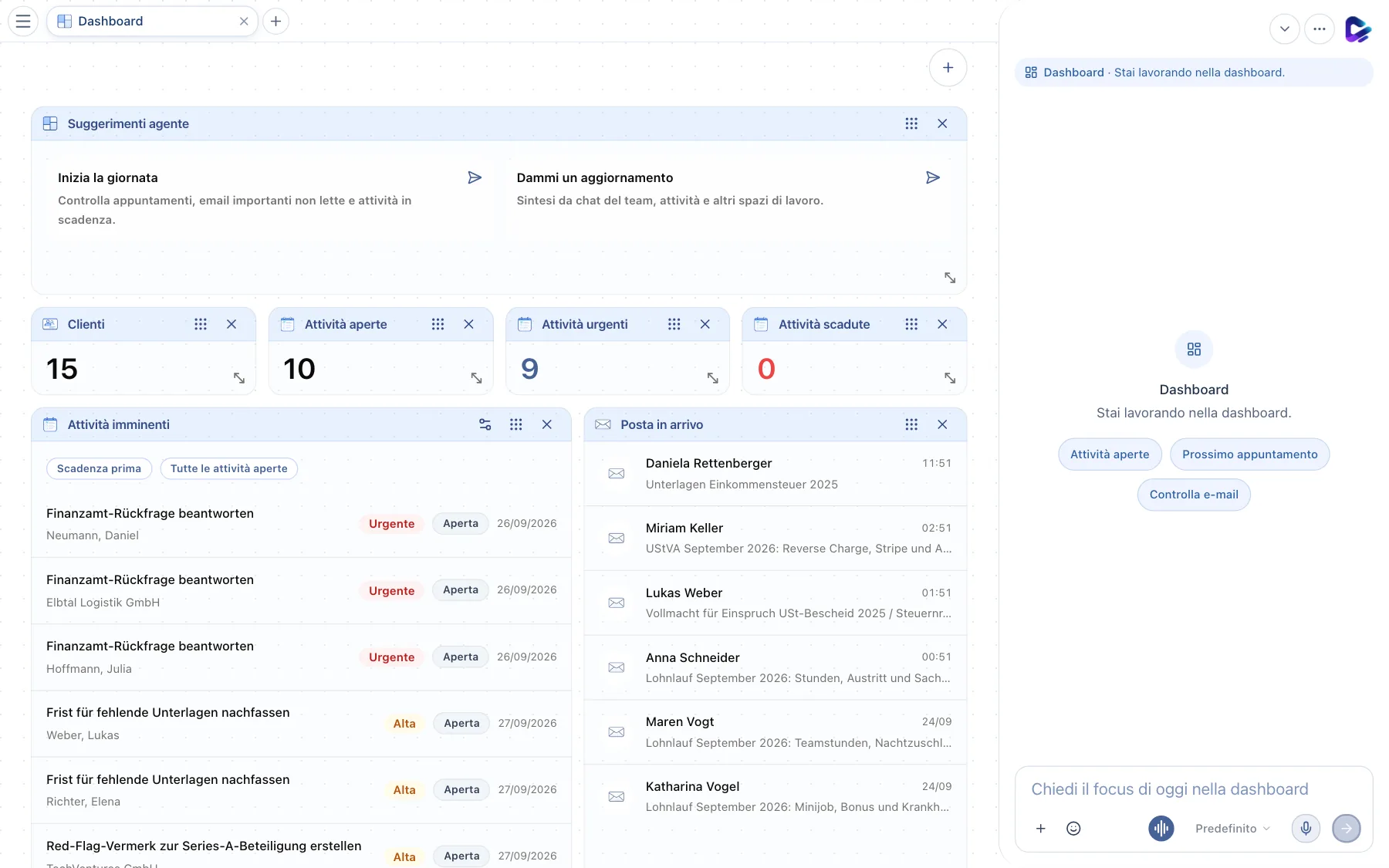
- Suggerimenti agente: un clic su Inizia la giornata fa partire l'agente dallo stesso briefing «Rilevante oggi» e approfondire appuntamenti, e-mail e attività se serve; Dammi un aggiornamento riassume chat del team, attività e altre aree. La risposta compare nel dock della chat.
- Riprendi il lavoro – oggetti creati o modificati di recente in Canvas, Documenti, Attività e Video Studio. Le schede mostrano titolo, modulo, tempo relativo ed eventuale avanzamento o anteprima. Un clic apre direttamente l’oggetto. Filtra per Tutti / Documenti / Media / Clienti. Senza attività compare un messaggio esplicativo. Sono visibili solo elementi autorizzati degli ultimi 30 giorni.
- Attività imminenti: le tue prossime attività con priorità, stato e scadenza. Scadenza prima e Tutte le attività aperte cambiano l'ordinamento.
- Personalizza widget attività: stabilisce quali attività mostra il widget (ad esempio solo le tue) e come sono ordinate.
- Posta in arrivo: le email più recenti della tua casella personale. Un clic apre l'email.
- Ridimensiona: trascina l'angolo in basso a destra per ingrandire o rimpicciolire un widget.
- Azioni dashboard: il pulsante più per azioni rapide e nuovi widget (sezione successiva).
Ogni widget ha in alto a destra una maniglia (sei puntini) per spostarlo con il trascinamento e una × per nasconderlo. I widget nascosti si recuperano con il pulsante più. La tua disposizione viene salvata solo per te.
Questo vale per tutti i widget, anche per Rilevante oggi, Riprendi il lavoro, Oggi e questa settimana e In attesa di te: all'inizio si trovano in alto, ma puoi spostarli, ridimensionarli, nasconderli e aggiungerli di nuovo con il pulsante più come qualsiasi altro widget. I widget nascosti sul web non vengono mostrati nemmeno nelle app iOS e macOS.
Rilevante oggi
In alto, una scheda IA riassume in 3–6 punti priorità, scadenze, novità e suggerimenti; ogni punto apre l'elemento collegato. Sopra compaiono piccoli indicatori come «5 in attesa di te (+3 da venerdì)», «2 scadenze oggi», gli elementi scaduti e gli appuntamenti del giorno. Il briefing viene creato una volta al giorno (alla prima apertura del mattino o alle 07:00) e conservato per la giornata; la freccia circolare Rigenera lo ricrea. Se nessun modello IA è raggiungibile, appare una panoramica automatica basata sugli stessi dati. Vengono usati solo titoli e metadati degli elementi che puoi vedere, mai il contenuto dei documenti.
Oggi e questa settimana e In attesa di te
Sotto Riprendi il lavoro ci sono due colonne (una sotto l'altra sullo smartphone):
- Oggi e questa settimana – appuntamenti e scadenze di oggi e dei prossimi 7 giorni, raggruppati per giorno (fuso orario Europe/Berlin). Le scadenze superate sono in rosso in cima. Un clic apre l'appuntamento, l'attività o la scadenza.
- In attesa di te – un unico elenco di tutto ciò che è aperto nei moduli: e-mail che richiedono una risposta, bozze di risposta dell'agente da approvare, attività assegnate a te con scadenza, approvazioni dell'agente in sospeso e risultati degli agenti da verificare. L'ordine è: scadute, priorità, scadenza, anzianità. Ogni riga mostra modulo, tipo (es. Rispondere, Approvare, Da fare) e scadenza o anzianità. Dove il modulo lo prevede, completi l'elemento direttamente con Fatto o Approva; altrimenti Apri lo apre. I filtri Tutti / E-mail / Attività / Approvazioni restringono l'elenco. Se non c'è nulla di aperto compare «Niente in sospeso 🎉».
I nuovi elementi compaiono entro un minuto e scompaiono appena li hai completati, risposti o approvati. Vedi solo i tuoi elementi o quelli condivisi con te. Inizia la giornata nella chat usa lo stesso briefing.
Azioni rapide e nuovi widget
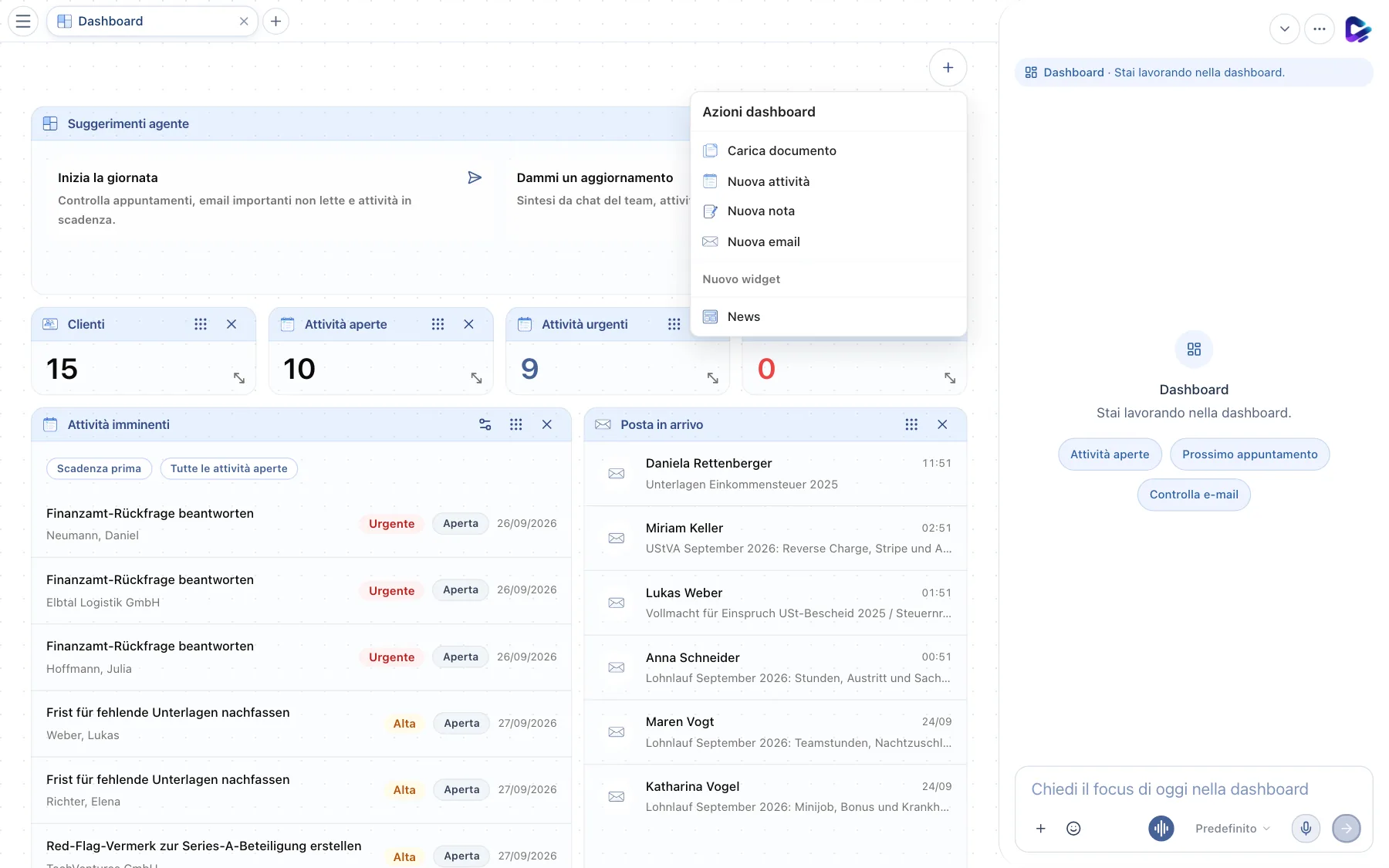
- Azioni dashboard: apre il menu.
- Azioni rapide: Carica documento, Nuova attività, Nuova nota e Nuova email, senza lasciare la pagina.
- Nuovo widget: elenca tutti i widget che al momento non sono sulla dashboard, ad esempio News. Se tutti i widget sono visibili, qui compare un avviso.
Se il modulo Feed è installato, qui trovi anche il widget Feed. Mostra la timeline del Feed direttamente sulla dashboard, senza la barra laterale della pagina Feed: schede, ricerca, il campo per i nuovi post e i post. Un clic su un post apre la conversazione nel widget; la freccia in alto a sinistra torna alla timeline. Le app iOS e macOS mostrano poi gli ultimi post come scheda sulla loro dashboard.
I widget personalizzati, ad esempio una tabella con le tue metriche più importanti, si creano nello Store in Widget, se vuoi insieme all'agente (Store e moduli).
Se manca qualcosa
- “Nessun account email personale configurato.” nella posta in arrivo: collega la tua casella in Impostazioni → Connessioni app (Primi passi).
- Riquadro di onboarding: se al primo accesso hai saltato l'introduzione o non l'hai conclusa, qui compare un riquadro con Continua onboarding o Completa onboarding. Come funziona l'introduzione è descritto in Primi passi. Puoi ripeterla in qualsiasi momento in Impostazioni → Profilo con Riavvia onboarding.
- Modelli dai tuoi documenti: dopo l'introduzione, una scheda propone di trasformare alcuni documenti tipici in modelli personalizzati. Configura i modelli apre la scelta dei documenti (fino a 10); Clapilot crea i modelli in background e ti avvisa in chat quando sono pronti. Con l'icona di chiusura nascondi la scheda.
Cosa puoi chiedere all'agente
- “Cosa ho in programma oggi?”
- “Quali attività sono scadute e a chi sono assegnate?”
- “Riassumi le email arrivate da ieri.”
Le quattro schede contatore vengono sostituite. Avvia giornata, Aggiornami, Attività, Posta e widget personalizzati restano invariati. I nuovi moduli possono inviare elementi tramite Activity Layer senza modificare la dashboard.
Home Assistant nella dashboard
Con Aggiungi dispositivi apri Home Assistant. Aggiungi un riquadro per un’entità e attiva Nella dashboard globale nel suo menu. I dispositivi sono visibili a tutti i membri del workspace. Il pulsante di chiusura nella dashboard globale rimuove solo il widget. Controlla direttamente posizione delle tapparelle, modalità clima, luci e interruttori. Esegui avvia le automazioni; l’interruttore separato le abilita o disabilita. Ignora condizioni è configurabile per ogni automazione. Lo stato si aggiorna ogni cinque secondi. Puoi chiedere all’agente di aggiungere la tapparella dell’ufficio alla dashboard.