

Impostazioni
Profilo, lingua, opzioni della chat, menu, firma e filtri email, heartbeat, password, connessioni app e impostazioni dei moduli: tutto ciò che puoi impostare per te stesso.
Apri in ClapilotAlle impostazioni arrivi tramite la tua immagine del profilo in alto a sinistra o Impostazioni nel menu. Questo capitolo descrive tutto ciò che ogni persona imposta per sé. La gestione dell'istanza (utenti, agente, caselle di posta e funzioni) è descritta nel capitolo Amministrazione.
Struttura
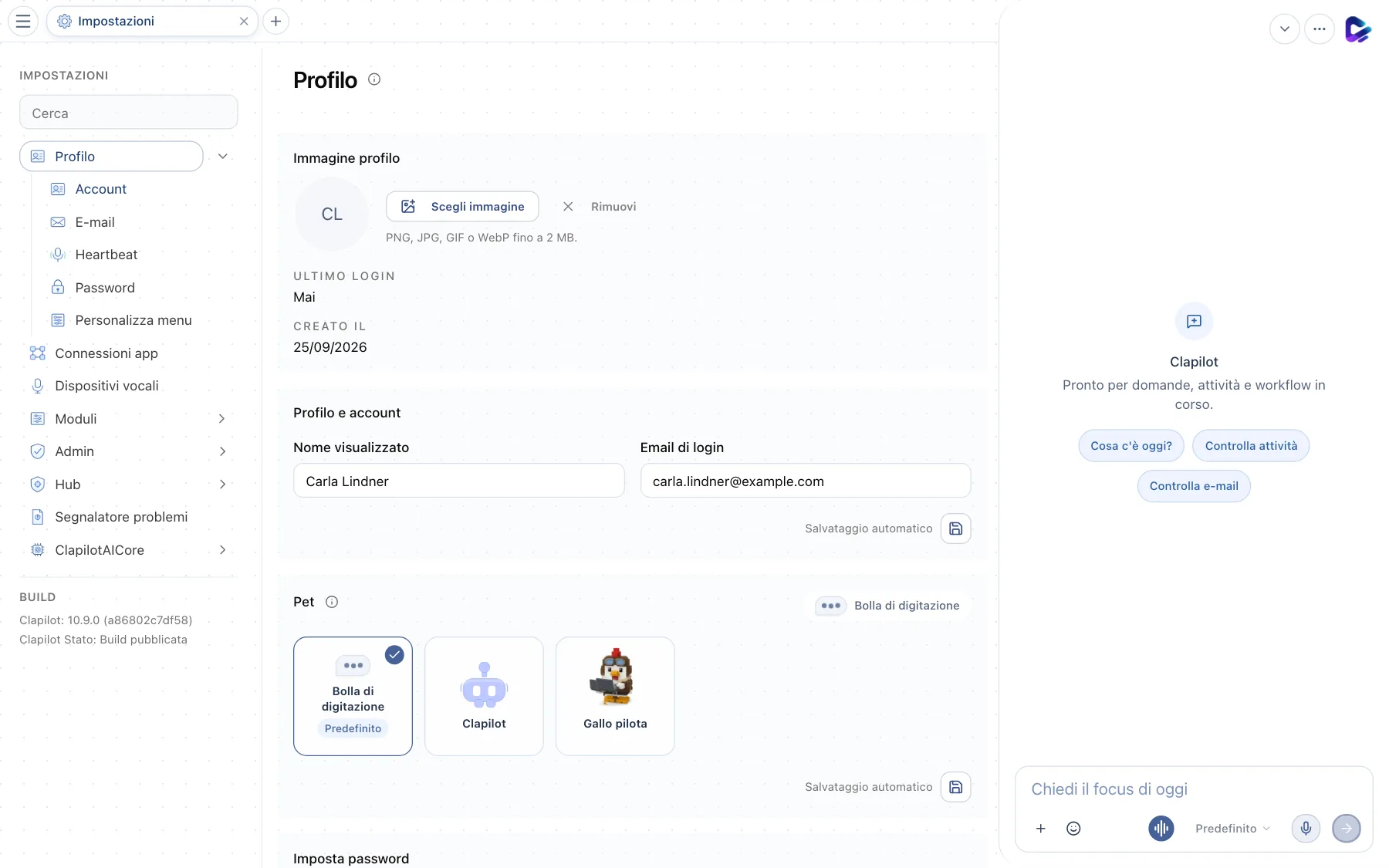
- Cerca: trova un'impostazione in base al nome. Esc svuota il campo.
- Account: immagine profilo, nome, email di login, lingua, opzioni della chat ed esportazione dei dati.
- E-mail: cambiare l'email di login, firma e filtri per le email non importanti.
- Heartbeat: fa sì che l'agente si faccia vivo regolarmente di sua iniziativa.
- Password: cambia la tua password.
- Personalizza menu: ordine e visibilità delle voci del menu.
- Connessioni app: caselle di posta, calendari, archivi cloud e altri servizi (vedi Primi passi).
- Admin: solo per gli amministratori (vedi Amministrazione).
Qui trovi anche Dispositivi vocali per associare un altoparlante Clapilot, Moduli con le impostazioni dei moduli installati e il Segnalatore problemi. In basso a sinistra Build indica quale versione di Clapilot è in esecuzione.
Account: profilo, lingua e chat
Immagine profilo, nome visualizzato ed email di login sono descritti nel capitolo Primi passi. Più in basso nella pagina seguono le opzioni personali:
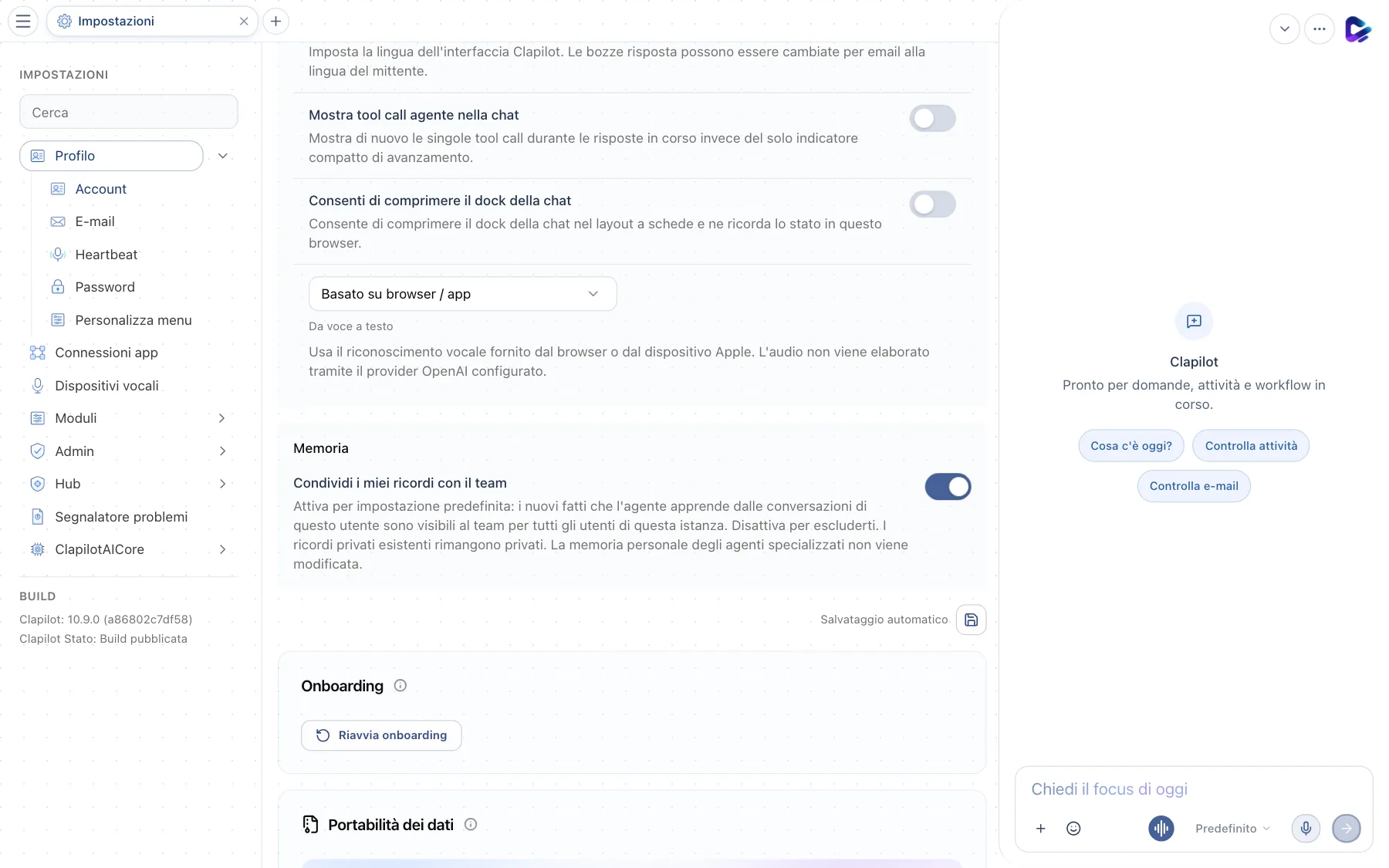
- Lingua: tedesco, inglese o italiano per tutta l'interfaccia. Le bozze di risposta alle email puoi farle scrivere, indipendentemente da questo, nella lingua del mittente, email per email.
- Mostra tool call agente nella chat: durante una risposta mostra ogni singolo passaggio di lavoro dell'agente invece di un indicatore di avanzamento compatto.
- Consenti di comprimere il dock della chat: permette di comprimere il dock della chat a destra; Clapilot ricorda lo stato.
Altre opzioni in questa pagina:
- Pet: l'animazione che compare nella chat mentre l'agente lavora: Bolla di digitazione, il personaggio Clapilot o il Gallo pilota.
- Da voce a testo: se le dettature vengono riconosciute nel browser o sul dispositivo Apple, oppure tramite il provider AI della tua istanza.
- Dimensione del testo (solo nelle app per Mac, iPhone e iPad): ingrandisce o riduce i caratteri di chat, elenchi e moduli su quel dispositivo; il menu laterale mantiene la sua dimensione. La dimensione predefinita e quella dopo il ripristino sono del 100% su tutti i dispositivi Apple; le dimensioni personalizzate già salvate restano invariate. Sul Mac puoi usare anche ⌘ + +, ⌘ + - e ⌘ + 0 per la dimensione predefinita. Nel browser usa invece lo zoom del browser.
- Memoria: Condividi i miei ricordi con il team stabilisce se i fatti che l'agente impara dalle tue conversazioni sono disponibili per tutto il team.
- Riavvia onboarding: mostra di nuovo l'introduzione del primo accesso dal primo passaggio.
- Portabilità dei dati: Esporta i miei dati crea un file ZIP con i tuoi dati, calendari, contatti e documenti originali. Gli admin possono anche esportare l'intero workspace con Esporta workspace.
Personalizza menu
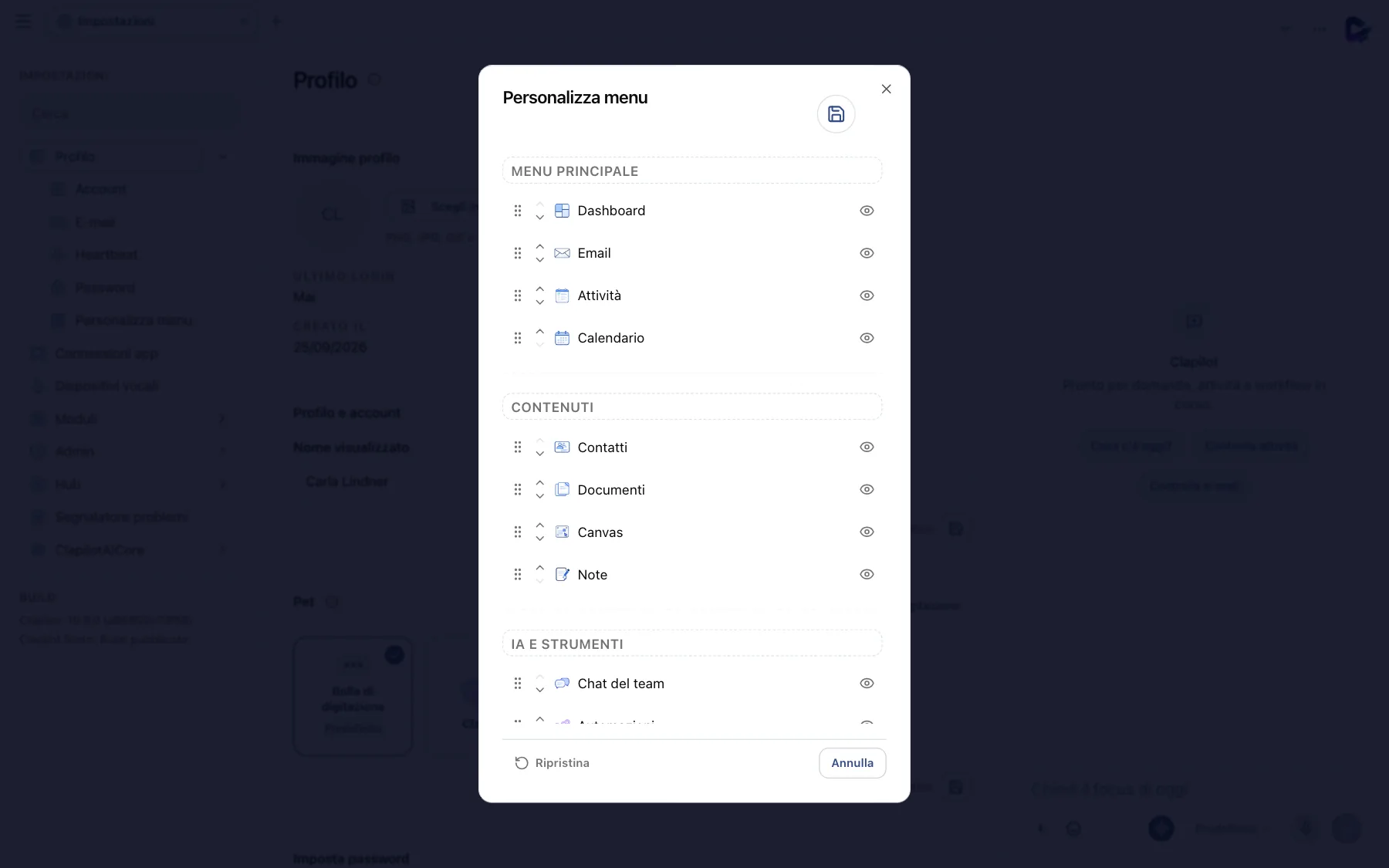
- Sezione: i gruppi del menu. Un clic sul nome rinomina una sezione.
- Ripristina: ripristina l'ordine originale.
Trascina le voci dalla maniglia (sei puntini) oppure usa le frecce per spostarle all'interno della loro sezione. L'occhio nasconde o mostra di nuovo una voce. Salvi con l'icona del dischetto in alto a destra. L'impostazione vale solo per te.
E-mail: firma e filtri

- Cambia email: l'indirizzo con cui accedi.
- Firma in uscita: la firma in fondo alle tue email, come Testo o HTML con logo e link. Clapilot può ricavarne un suggerimento dalle email che hai inviato.
- Regole filtro email: mittenti o parole chiave che Clapilot non deve analizzare, ad esempio newsletter o notifiche. I messaggi corrispondenti finiscono in “Nicht relevante mails”. Rimuovi le voci con la ×.
- Inoltra a: facoltativamente inserisci un indirizzo, ad esempio quello della contabilità. Le nuove email corrispondenti nella casella aziendale vengono inoltrate automaticamente appena arrivano, anche se Clapilot non è aperto. Ogni email viene inoltrata una sola volta per regola, tramite il tuo account email e con l'email originale in allegato. Le email arrivate prima della creazione della regola non vengono inoltrate.
- Sposta in “Nicht relevante mails”: disattiva questo interruttore se l'email deve solo essere inoltrata e restare nella posta in arrivo.
- Non è possibile inoltrare al tuo stesso indirizzo e le email già inoltrate da Clapilot non vengono inoltrate di nuovo.
Le caselle di posta vere e proprie le gestisci in Connessioni app.
Heartbeat
Con l'heartbeat l'agente si fa vivo regolarmente di sua iniziativa, ad esempio con un avviso su una scadenza superata o su un'email che non ha ancora ricevuto risposta. Se non c'è nulla da segnalare, resta in silenzio.
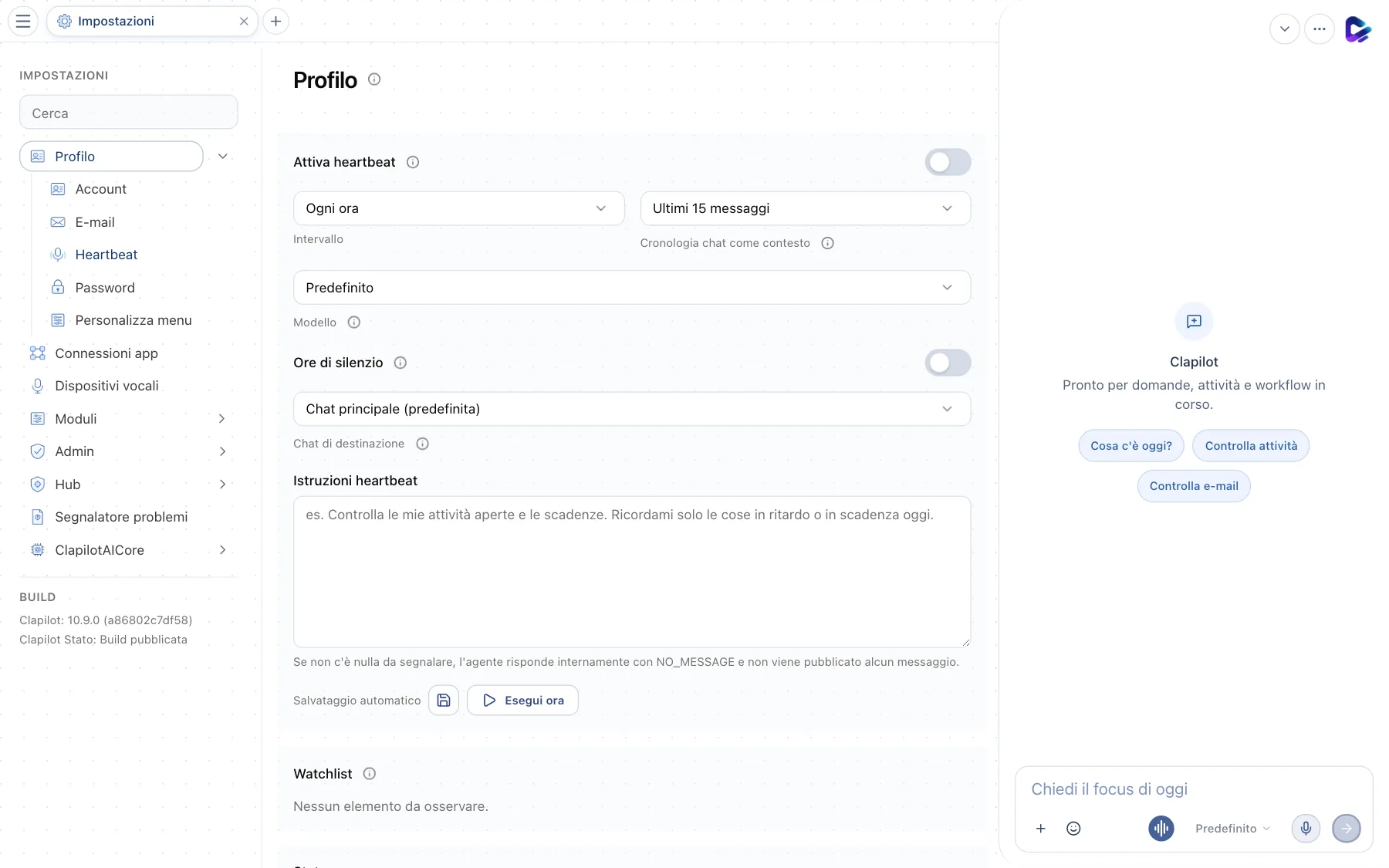
- Attiva heartbeat: attiva l'heartbeat. Sotto imposti l'Intervallo, quanti messaggi della chat servono come contesto e quale Modello lavora.
- Ore di silenzio: gli orari in cui l'agente non si fa vivo. Sotto scegli la Chat di destinazione in cui compaiono gli avvisi.
- Istruzioni heartbeat: cosa deve controllare l'agente, ad esempio: “Controlla le mie attività aperte e le scadenze. Ricordami solo le cose scadute o in programma per oggi.”
- Esegui ora: avvia subito un'esecuzione di prova.
In Watchlist vedi cosa sta tenendo d'occhio l'agente e, sotto, lo stato dell'ultima e della prossima esecuzione.
Password
In Password inserisci la password attuale e due volte quella nuova. Se hai dimenticato la password, un amministratore ti invia un link di reset.
Passkey
Con una passkey accedi senza password, con Face ID, Touch ID, Windows Hello o il gestore di password del tuo dispositivo. In Password scegli Aggiungi passkey e conferma sul dispositivo. Se l'ultimo accesso risale a più di 30 minuti fa, prima confermi che sei tu. Da quel momento scegli Accedi con una passkey nella pagina di login. Nello stesso elenco vedi le tue passkey e i dispositivi connessi e puoi rimuoverli. La tua password resta valida.
Nell'app Clapilot per iPhone, iPad e Mac le passkey si trovano in Impostazioni → Profilo → Passkey, e Accedi con una passkey è sotto il campo password nella schermata di accesso dell'app. Una passkey nel portachiavi iCloud funziona nell'app e nel browser.
Login salvati per il browser dell'agente
In Connessioni app → Login salvati memorizzi le credenziali dei siti web su cui l'agente lavora per te nel suo browser integrato. Quando lì un accesso scade, l'agente accede di nuovo da solo invece di chiedertelo.
- Scegli Aggiungi login.
- Inserisci il Sito web (ad esempio
https://example.com/login), Nome utente o email e Password e, se vuoi, un'Etichetta. - Salva.
Le password sono salvate in forma cifrata e non vengono più mostrate, nemmeno all'agente. L'agente inserisce un login solo sul dominio indicato e sui suoi sottodomini. In modifica, la password salvata resta invariata se lasci il campo vuoto. Per le richieste a due fattori o i CAPTCHA, l'agente ti chiede comunque di prendere brevemente il controllo del browser.
Server MCP
Se gli amministratori hanno abilitato server MCP esterni (per esempio Google Workspace con Documenti, Fogli, Presentazioni e Chat), in Connessioni app compare un riquadro per ogni accesso con i server che sblocca.
- Scegli Collega e accedi presso il fornitore con il tuo account.
- Al ritorno in Clapilot il riquadro indica Collegato.
L'agente può poi usare gli strumenti di questi server per tuo conto, solo con il tuo account, mai con quello di un'altra persona. Ciò che invia, elimina o pubblica qualcosa ti viene presentato per l'approvazione come di consueto. Se il collegamento scade, l'agente te lo dice; Ricollega lo ripristina e Scollega revoca l'accesso.
Gli amministratori configurano i server in Connessioni app → Server MCP: inserisci l'URL del server e Clapilot rileva da solo l'accesso. Per Google Workspace, Configura Google Workspace guida attraverso i passaggi necessari in Google Cloud.
Impostazioni dei moduli e dispositivi
- Moduli → Contatti: importa contatti da un file VCF.
- Moduli → Importa: importa attività e contatti da un archivio di Outlook per Mac (
.olm): carica il file, controlla l'anteprima (numeri, cartelle, categorie), scegli il board di destinazione e quali categorie diventano tag, avvia l'importazione. Viene eseguita in background con avanzamento e report; importare di nuovo lo stesso file non crea duplicati. - Moduli → Calendario: abbonati a calendari iCal, con nome, URL e intervallo di aggiornamento; Sincronizza ora recupera subito i nuovi eventi.
- Moduli → Guida di stile: colori, caratteri, stile delle tabelle e logo per documenti, presentazioni e immagini generate. Sono possibili più stili con nome; uno è quello predefinito.
- Dispositivi vocali: associa un altoparlante Clapilot tramite un codice. Ai dispositivi associati puoi cambiare nome, assegnare una destinazione e una voce, oppure dissociarli. Per il pulsante scegli cosa avviano Premere, Doppio tocco e Tenere premuto (walkie-talkie, conversazione live o niente) e con La parola di attivazione avvia cosa inizia dopo la parola di attivazione. Sull’Home Assistant Voice PE puoi anche attivare la Parola di attivazione: il dispositivo ascolta da solo “Hey Jarvis” e avvia una conversazione senza premere un tasto. Prima non viene trasmesso nulla; l’interruttore di silenziamento del microfono la disattiva. Con Annunci Clapilot può parlare sul dispositivo (annunci del tuo agente, automazioni e domande a cui puoi rispondere); facoltativamente imposti le Ore di silenzio e verifichi tutto con Annuncio di prova.