

Automazioni e agenti specializzati
Pianificare incarichi ricorrenti per l'agente, reagire a nuove email o documenti, usare i modelli e impiegare agenti specializzati per ambiti di lavoro propri.
Apri in ClapilotUn'automazione è un incarico per l'agente che parte da solo: ogni mattina, una volta alla settimana oppure ogni volta che arriva una nuova email, un nuovo documento o un nuovo appuntamento. Gli agenti specializzati sono agenti a sé, con un proprio ambito di lavoro, proprie skill e una propria memoria. Trovi entrambi in Automazioni nel menu.
Alla prima apertura: i nuovi account vedono una breve introduzione per le automazioni e una per gli agenti specializzati, in cui creano da un modello la prima automazione o il primo agente. Le stesse introduzioni partono anche dal passaggio Lascia che il lavoro vada da sé dell'introduzione al primo accesso. Vedi Introduzioni ai moduli.
La panoramica
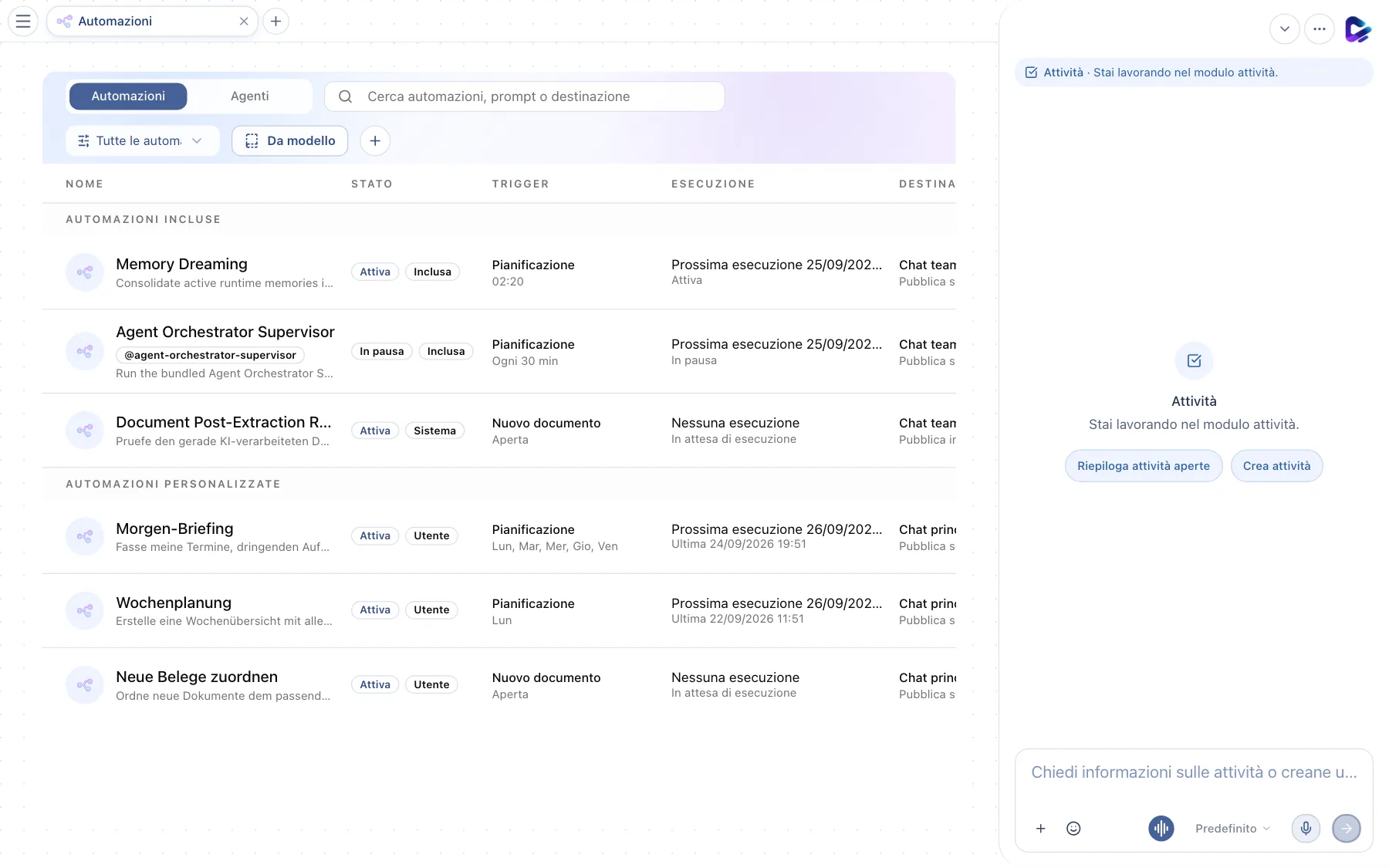
- Automazioni: l'elenco di tutte le automazioni.
- Agenti: passa agli agenti specializzati (vedi sotto).
- Cerca: per nome, prompt o destinazione.
- Filtro: per automazioni utente, incluse e di sistema, per stato e per trigger.
- + Nuova: crea una nuova automazione: descrivila e lascia che Clapilot la configuri, costruiscila a mano nell'editor grafico o parti da un modello (vedi sotto).
- Automazione: un clic la apre per modificarla.
L'elenco è diviso in Automazioni incluse, fornite con Clapilot, e Automazioni personalizzate, create dal tuo team. Le colonne mostrano lo Stato (Attiva o In pausa), il Trigger, l'Esecuzione successiva e l'ultima e la Destinazione a cui va il risultato. Alla fine di ogni riga (nelle finestre strette scorri verso destra) trovi le azioni Log esecuzioni, Esegui automazione (avvio immediato), Metti in pausa automazione o Attiva automazione ed Elimina automazione. Le automazioni incluse si possono mettere in pausa, ma non eliminare.
Creare una nuova automazione
+ Nuova apre una breve procedura guidata, sia nella panoramica delle automazioni sia nella scheda Agenti per i nuovi agenti specializzati:
- Una breve introduzione mostra cosa fanno per te le automazioni o gli agenti. Avanti porta alla descrizione.
- Descrivi con parole tue cosa deve succedere, ad esempio «Ogni giorno lavorativo alle 8 riassumi le e-mail non lette» o «Un agente che controlla le fatture in arrivo e segnala le anomalie». Le Idee sotto riempiono il campo con un esempio.
- Configura: Clapilot scrive nome e istruzioni e sceglie tra ciò che offre la tua istanza: per gli agenti gli strumenti, le skill e le connessioni adatti; per le automazioni l'orario o l'evento, le skill adatte e le azioni che può eseguire senza chiedere, ad esempio inviare un report via e-mail se lo descrivi così. L'eliminazione non viene mai autorizzata in anticipo. Una checklist mostra a cosa sta lavorando.
- Alla fine vedi cosa è stato configurato. Chatta con l'agente apre il nuovo agente in Team Chat, Modifica apre le impostazioni se vuoi cambiare qualcosa.
Se non riesce, descrivilo in modo un po' più preciso e riprova.
Crea manualmente sotto il campo apre nella stessa finestra l'editor grafico: trigger, agente e output come nodi, a destra le impostazioni del nodo selezionato. Qui hai tutte le possibilità: webhook, Home Assistant, più agenti, filtri per cartella. L'icona di salvataggio crea l'automazione. Per gli agenti specializzati, Crea manualmente apre l'editor completo dell'agente sul Capability Graph.
Un'automazione da un modello
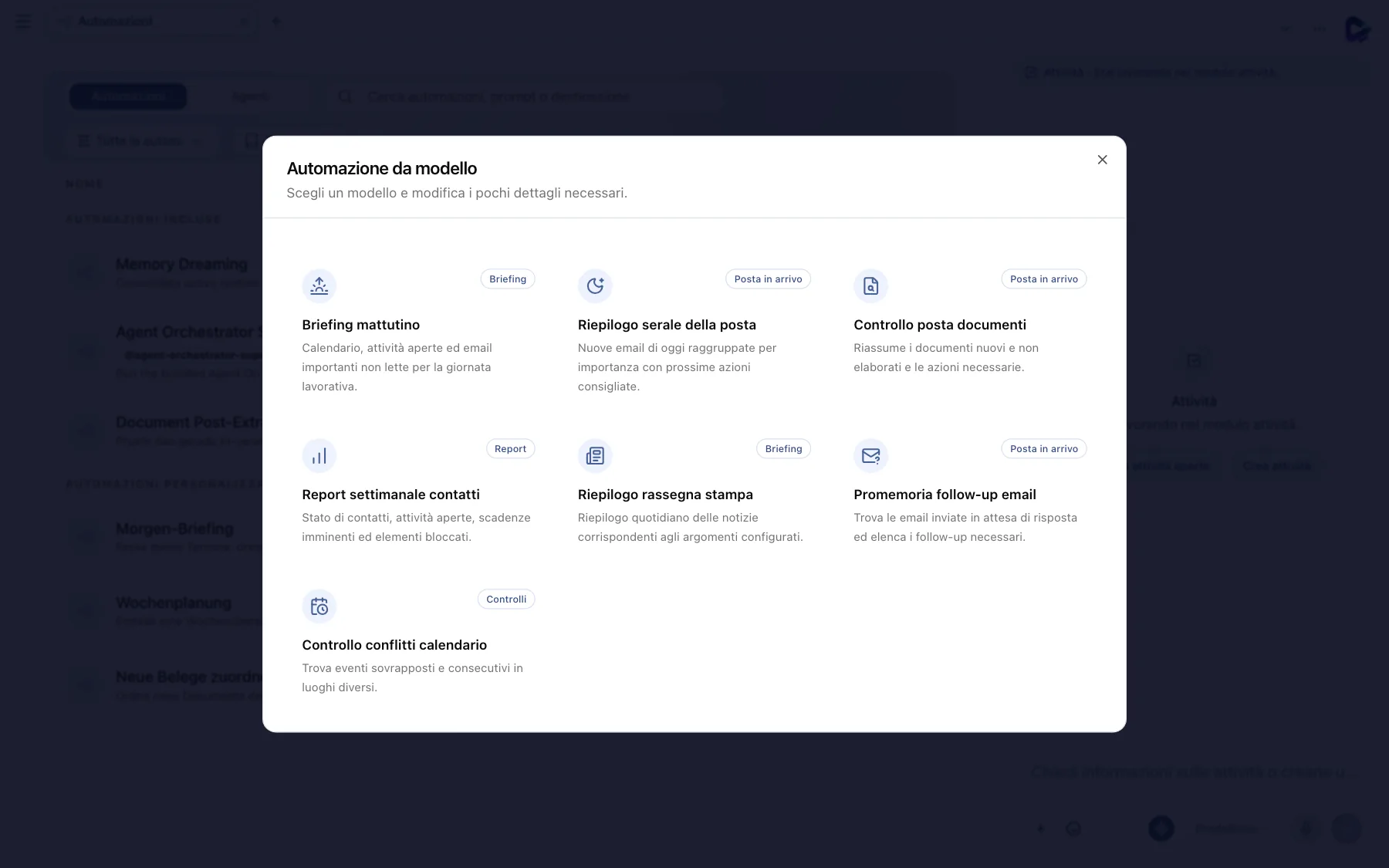
- Modello: ad esempio Briefing mattutino: calendario, attività aperte ed email importanti non lette per la giornata di lavoro. Altri modelli: Riepilogo serale della posta, Controllo posta documenti, Report settimanale contatti, Riepilogo rassegna stampa, Promemoria follow-up email e Controllo conflitti calendario.
I modelli si trovano in + Nuova → Da un modello sotto il campo. Scegli un modello, adatta i pochi dati richiesti (ad esempio orario o giorni della settimana) e salva.
Modificare un'automazione
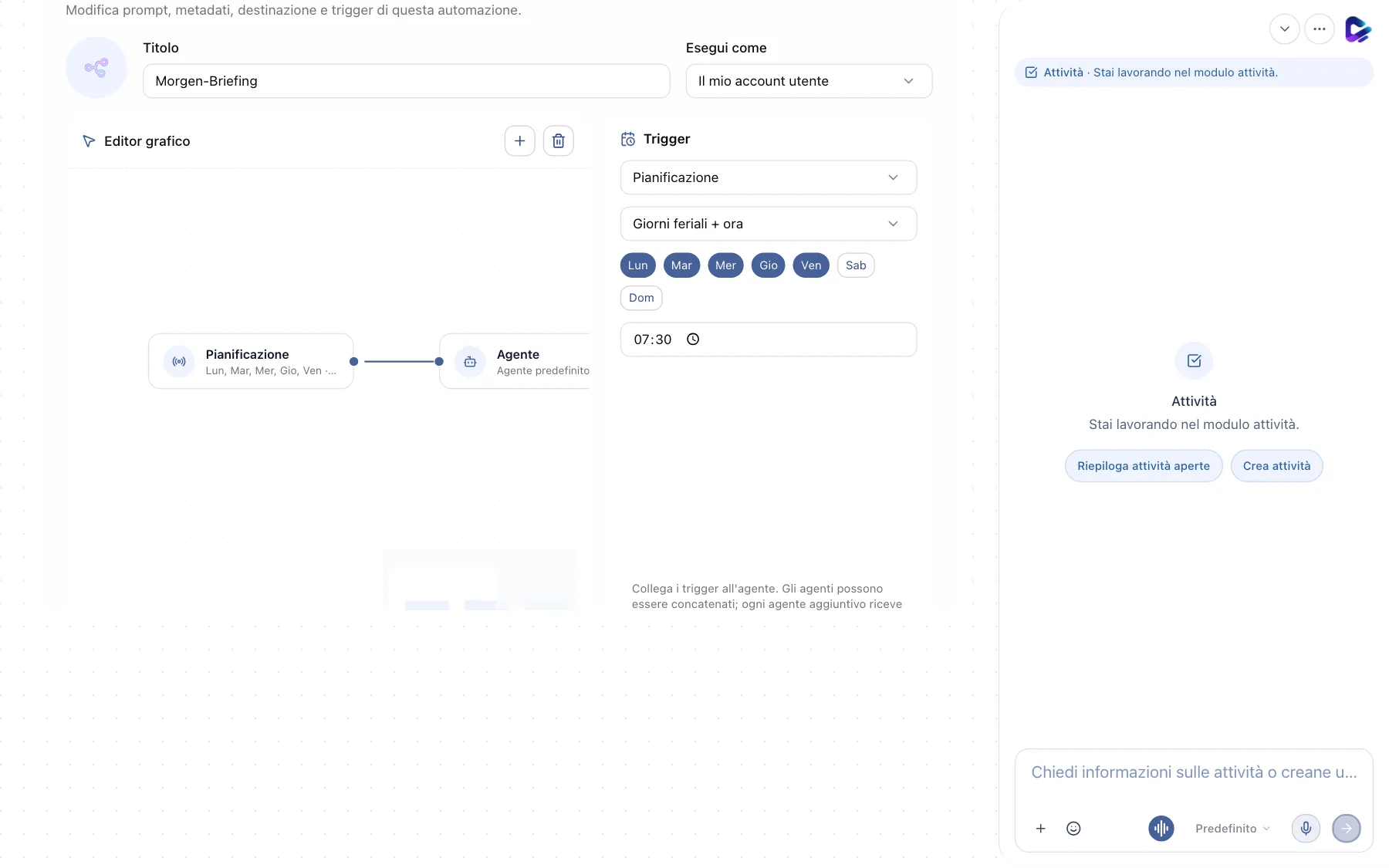
- Esegui come: a nome di chi lavora l'agente: con il tuo account utente (accesso alla tua casella di posta e al tuo calendario) oppure, per gli admin, come agente del team.
- Editor grafico: mostra il processo come una catena: trigger → agente → output. Con il pulsante più aggiungi altri agenti, skill o output; ogni agente riceve il risultato del precedente.
- Trigger: quando parte l'automazione.
Le impostazioni principali:
- Titolo e Prompt automazione: cosa deve fare l'agente, in linguaggio naturale. Esempio: “Riassumi i miei appuntamenti, le attività urgenti e le email che richiedono una risposta per oggi.”
- Trigger: Pianificazione (una volta, a intervalli o in giorni della settimana a un orario), Nuova email, Nuovo documento, Nuova voce calendario, Webhook per chiamate da altri sistemi o Home Assistant quando un dispositivo cambia stato. Con Nuovo documento puoi scegliere una cartella di Documenti, Google Drive, OneDrive o di un'archiviazione di rete (NAS) (facoltativamente con le sottocartelle) e decidere se l'automazione parte con i file nuovi, con quelli modificati o con entrambi. I file spostati nella cartella contano come nuovi. Clapilot controlla le cartelle di rete circa ogni 30 secondi; i file già presenti quando crei l'automazione non la avviano. Con Home Assistant scegli un'entità, per esempio un sensore di movimento, e facoltativamente Dallo stato e Allo stato (per esempio off → on); senza indicazioni, qualsiasi cambio di stato avvia l'automazione. I passaggi da o verso unavailable contano solo se li indichi esplicitamente.
- Condizione: facoltativa per tutti i trigger tranne Pianificazione. Descrivi con parole tue quando deve partire l'automazione, ad esempio "solo se l'email è una fattura superiore a 1.000 €" o "solo se l'appuntamento è con un cliente". Il modello decisionale controlla ogni evento corrispondente in circa un secondo; l'automazione parte solo se la condizione è soddisfatta. Con Certezza (50, 70 o 90 %, predefinita 70 %) stabilisci quanto deve essere sicuro il modello: più alta significa meno esecuzioni. Se non è configurato alcun modello decisionale, l'automazione parte come se non ci fosse alcuna condizione. Nell'editor grafico il trigger mostra con condizione.
- Modello: quale modello AI usa l'automazione.
- Destinazione: dove va il risultato: nella tua Chat principale, in un canale della Chat del team o nel Feed, se il modulo Feed è installato. Nel Feed il risultato appare come post dell'automazione con un link all'automazione; nell'editor grafico aggiungi un passaggio finale dedicato con Aggiungi nodo → Post nel Feed (oppure scegli la destinazione Feed su un passaggio di output) e assegnagli facoltativamente un titolo, ad esempio Riepilogo quotidiano, e un Argomento del Feed, ad esempio Aggiornamento quotidiano. Un'automazione può consegnare in chat e pubblicare nel Feed contemporaneamente.
- Azioni approvate in anticipo: le azioni che altrimenti richiedono un'approvazione, ad esempio l'invio di un'email, puoi consentirle in anticipo per questa automazione. Così gira anche di notte senza chiedere conferma.
La scheda Log esecuzioni mostra ogni esecuzione con il risultato e si aggiorna ogni cinque secondi.
Suggerimento: le automazioni si possono creare anche in chat: “Ricordami ogni lunedì alle 8 la pianificazione settimanale.”
Segmentare immagini (SAM 3.1)
Con il passaggio Segmenta, un'automazione trova gli oggetti nelle nuove immagini e li ritaglia, senza un agente IA e quindi senza costi di modello. Si basa su Meta SAM 3.1, in esecuzione sul tuo cluster di calcolo.
- Scegli Nuovo documento come trigger, eventualmente con una cartella in cui arrivano le immagini.
- Aggiungi Segmenta con il pulsante più e indica cosa cercare: un termine breve come persona, prodotto o auto rossa, non un'istruzione.
- Scegli i Risultati: una Panoramica con ogni risultato evidenziato a colori, i Ritagli (ogni oggetto come PNG con sfondo trasparente) e, se servono, le Maschere. Risultati massimi e Confidenza minima regolano quanto viene trovato.
- Collega il passaggio a un'Uscita per ricevere le immagini direttamente in chat. Oppure aggiungi un Agente: riceve i risultati e può continuare a lavorare con i ritagli, per esempio descriverli.
- Con Salva nei Documenti, Clapilot archivia anche panoramica, ritagli e maschere come documenti in una cartella a tua scelta. Questi documenti non avviano mai un'automazione con un passaggio di segmentazione, anche se la cartella è monitorata.
Se Home Assistant è configurato, puoi scegliere come Sorgente immagine anche una Telecamera Home Assistant (live). Il passaggio scatta allora un fotogramma attuale a ogni esecuzione, per esempio ogni 10 minuti con una Pianificazione o con il trigger Home Assistant appena scatta un sensore di movimento. L'anteprima nel passaggio mostra l'immagine attuale della telecamera.
I file che non sono immagini vengono saltati. Gli admin configurano la connessione al servizio di segmentazione in Impostazioni → Generazione immagini → Segmentazione (provider Clapilot Cluster Studio con indirizzo e accesso). Il passaggio mostra se il servizio di segmentazione è raggiungibile. In chat puoi anche chiedere direttamente all'agente: «Ritaglia la persona in questa foto.»
Agenti specializzati
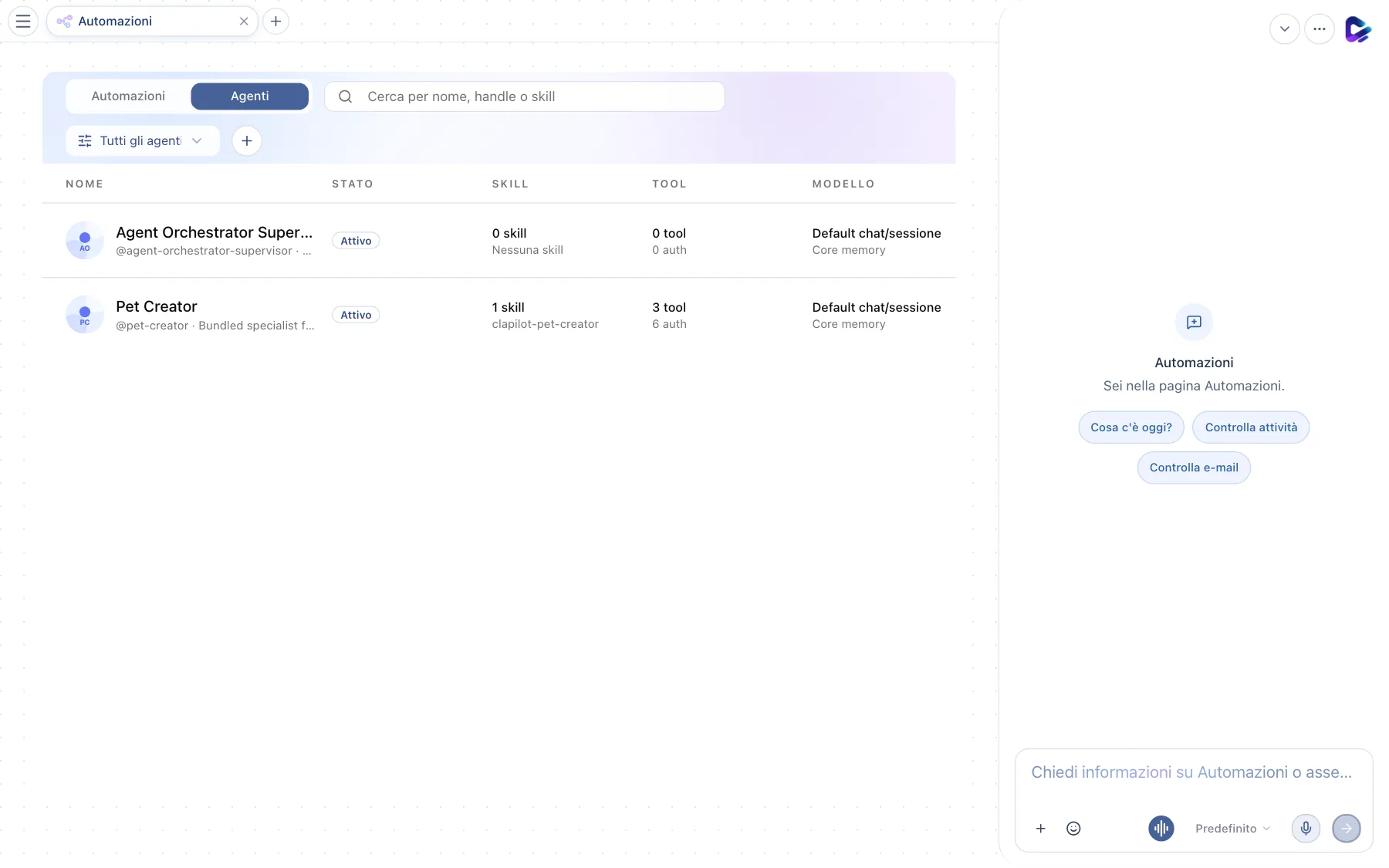
- Agenti: l'elenco degli agenti specializzati di questa istanza.
- Agente specializzato: con handle (ad esempio
@pet-creator), stato, numero di Skill e Tool e il Modello usato. Un clic apre le sue impostazioni.
Un agente specializzato riceve un incarico ben definito, proprie skill e strumenti e una propria memoria. Lo chiami con @handle nella chat o nella chat del team, lo inviti nei canali o lo fai lavorare nelle automazioni. Gli agenti specializzati si possono collegare anche a canali come Telegram o WhatsApp. I nuovi agenti specializzati si creano con + Nuovo, con la stessa procedura guidata delle automazioni (vedi Creare una nuova automazione); Crea manualmente apre l'editor completo con modello, skill, strumenti e canali; agenti già pronti li trovi nello Store sotto Agenti speciali.
Gli agenti specializzati possono anche consultarsi tra loro: in Può consultare nelle impostazioni di un agente scegli quali altri agenti specializzati può interpellare direttamente mentre lavora. Riceve la loro risposta e continua a lavorare con essa. Senza selezione, un agente non chiede a nessuno.
Trovare i permessi velocemente: sopra i tool dell'editor dell'agente c'è una ricerca per tool, accessi e skill, accanto al filtro Tutti / Attivi / Non attivi. La ricerca trova aree, tool (per nome o descrizione) e skill; se trova solo un tool all'interno di un'area, il tool viene indicato sotto l'area. Finché ricerca o filtro sono attivi, Seleziona risultati e Deseleziona risultati agiscono solo sulle voci mostrate.
Trigger di risveglio
Con i trigger di risveglio nelle impostazioni di un agente specializzato, l'agente si attiva da solo quando succede qualcosa di rilevante, senza che nessuno debba menzionarlo con @. In Aggiungi trigger scegli l'evento:
- Messaggio Team Chat: qualcuno scrive un messaggio con una delle tue parole chiave (per esempio «fattura») o su un tema che descrivi come condizione. Senza selezione delle stanze l'agente ascolta in tutte le stanze in cui è invitato. Risponde nel thread del messaggio; le risposte in quel thread lo raggiungono poi senza @.
- Nuova e-mail, Nuovo documento, Nuovo evento di calendario: come nelle automazioni.
- GitHub: nuove issue, pull request, risultati CI e altro. Inserisci l'URL e il secret mostrati in GitHub in Settings → Webhooks.
- Webhook: un altro sistema chiama l'URL mostrato.
L'agente decide in base al suo ruolo (attivo di default per i trigger Team Chat): il modello decisionale legge la descrizione e le istruzioni dell'agente e valuta ogni evento: l'agente deve intervenire? Chiacchiere, ringraziamenti, messaggi rivolti a colleghi specifici o temi estranei non lo attivano; in Team Chat legge anche gli ultimi messaggi. Così non serve un elenco di parole chiave: con il controllo del ruolo attivo il modello decisionale valuta ogni messaggio e il campo delle parole chiave è nascosto. Senza il controllo del ruolo le parole chiave fanno da prefiltro; Suggerisci ricava parole chiave adatte dal ruolo dell'agente, che aggiungi con un clic.
La condizione è facoltativa: il modello decisionale (Impostazioni → ClapilotAICore → Decision) verifica ogni evento e l'agente viene attivato solo se la condizione risulta soddisfatta. La finestra mostra quale modello la verifica e avvisa se non ne è configurato nessuno. Anche il compito al risveglio è facoltativo: senza, l'agente agisce secondo le sue istruzioni.
Un trigger di risveglio è attivo da subito. Se più agenti ascoltano nella stessa stanza, il modello decisionale valuta ogni messaggio una sola volta per tutti e attiva esattamente gli agenti al cui ruolo corrisponde. I messaggi degli agenti non attivano mai un altro agente, e un messaggio con @menzione va sempre all'agente menzionato.
Il registro dei trigger mostra quando è stato attivato quale agente e perché gli altri no. Lo apri in Spezial-Agenten con l'icona attività accanto a + (tutti gli agenti) oppure con Registro nella sezione di risveglio di un agente (solo quell'agente). Per ogni messaggio e ogni altro evento indica, per agente, ad esempio attivato, nessuna parola chiave, non competente 0,33 o verifica non riuscita; un clic mostra parole chiave, probabilità e soglie. Le voci restano 14 giorni. Puoi anche chiedere all'agente: «Perché Bjoern non ha reagito al mio messaggio?»
Pianificazioni degli agenti
Per “continua a controllare” non serve un'automazione: chiedilo semplicemente all'agente, per esempio “@Astra, controlla https://example.com ogni 30 minuti per i prossimi 2 giorni e avvisaci quando cambia qualcosa.” L'agente crea da solo una pianificazione – a intervalli (almeno 5 minuti), a orari fissi o una sola volta – e risponde nella stessa stanza di Team Chat o nella stessa chat. Se non c'è niente di nuovo resta in silenzio; ogni esecuzione conosce le precedenti e segnala solo cosa è cambiato. Quando l'obiettivo è raggiunto, termina da solo la pianificazione.
Tutte le pianificazioni di un agente sono elencate nelle sue impostazioni sotto Pianificazioni: compito, ritmo, fine, stanza, prossima e ultima esecuzione. Lì puoi mettere in pausa una pianificazione, eseguirla subito, eliminarla o crearne una tu con Aggiungi. Le pianificazioni per una stanza di Team Chat sono visibili a chiunque possa leggere la stanza; quelle per una chat personale solo a te.
Cosa puoi chiedere all'agente
- “Controlla la nostra pagina dei prezzi ogni 30 minuti per i prossimi 2 giorni e segnala le modifiche.”
- “Mandami ogni giorno feriale alle 7:30 un briefing mattutino nella chat principale.”
- “Quali automazioni sono attive e quando partono la prossima volta?”
- “Metti in pausa la pianificazione settimanale fino alla fine del mese.”