

Automationen und Spezial-Agenten
Wiederkehrende Aufträge an den Agenten planen, auf neue E-Mails oder Dokumente reagieren, Vorlagen nutzen und Spezial-Agenten für eigene Aufgabengebiete einsetzen.
In Clapilot öffnenEine Automation ist ein Auftrag an den Agenten, der von selbst läuft: jeden Morgen, einmal pro Woche oder immer dann, wenn eine neue E-Mail, ein neues Dokument oder ein neuer Termin eintrifft. Spezial-Agenten sind eigene Agenten mit eigenem Aufgabengebiet, eigenen Skills und eigenem Gedächtnis. Beides finden Sie unter Automationen im Menü.
Beim ersten Öffnen: Neue Konten sehen für Automationen und für Spezial-Agenten je eine kurze Einführung, in der sie aus einer Vorlage die erste Automation bzw. den ersten Agenten anlegen. Dieselben Einführungen starten Sie auch im Schritt Lassen Sie Arbeit von selbst laufen der Einführung beim ersten Login. Siehe Einführungen in die Module.
Die Übersicht
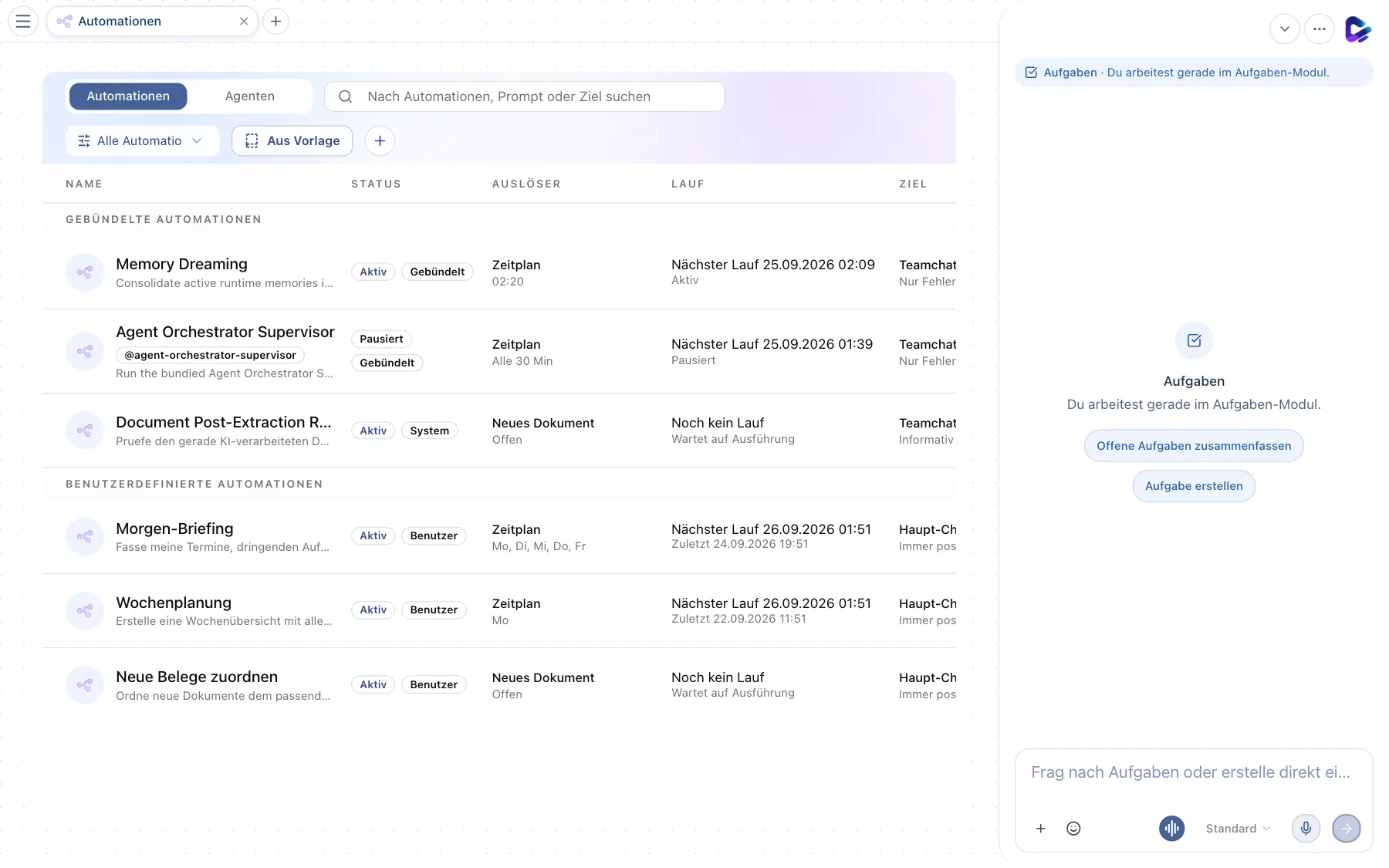
- Automationen – die Liste aller Automationen.
- Agenten – wechselt zu den Spezial-Agenten (siehe unten).
- Suche – nach Name, Auftrag oder Ziel.
- Filter – nach Benutzer-, Gebündelten und Systemautomationen, nach Status und Auslöser.
- + Neu – legt eine neue Automation an: beschreiben und von Clapilot einrichten lassen, manuell im grafischen Editor oder aus einer Vorlage (siehe unten).
- Automation – ein Klick öffnet sie zum Bearbeiten.
Die Liste ist geteilt in Gebündelte Automationen, die Clapilot mitbringt, und Benutzerdefinierte Automationen, die Ihr Team angelegt hat. Die Spalten zeigen den Status (Aktiv oder Pausiert), den Auslöser, den nächsten und letzten Lauf und das Ziel, an das das Ergebnis geht. Am Ende jeder Zeile – bei schmalen Fenstern nach rechts scrollen – stehen die Aktionen Lauf-Log, Automation ausführen (sofort starten), Pausieren beziehungsweise Aktivieren und Löschen. Gebündelte Automationen können Sie pausieren, aber nicht löschen.
Eine neue Automation anlegen
+ Neu öffnet einen kurzen Assistenten – in der Übersicht der Automationen ebenso wie im Tab Agenten für neue Spezial-Agenten:
- Eine kurze Einführung zeigt, was Automationen bzw. Agenten für Sie erledigen. Weiter führt zur Beschreibung.
- Beschreiben Sie in eigenen Worten, was passieren soll – etwa „Jeden Werktag um 8 Uhr meine ungelesenen E-Mails zusammenfassen“ oder „Ein Agent, der eingehende Rechnungen prüft und Auffälligkeiten meldet“. Die Ideen darunter füllen das Feld mit einem Beispiel.
- Einrichten lassen – Clapilot schreibt Name und Anweisungen und wählt aus dem, was in Ihrer Instanz verfügbar ist: bei Agenten die passenden Tools, Skills und Verbindungen, bei Automationen Zeitplan oder Auslöser, passende Skills und die Aktionen, die ohne Rückfrage laufen dürfen – etwa das Versenden eines Berichts per E-Mail, wenn Sie das so beschreiben. Löschen wird nie vorab erlaubt. Eine Checkliste zeigt, woran gerade gearbeitet wird.
- Zum Schluss sehen Sie, was eingerichtet wurde. Mit Agent chatten öffnet den neuen Agenten im Team-Chat, Anpassen öffnet die Einstellungen, falls Sie etwas ändern möchten.
Klappt die Einrichtung nicht, beschreiben Sie es etwas genauer und versuchen es erneut.
Manuell erstellen unter dem Eingabefeld öffnet im selben Fenster den grafischen Editor: Auslöser, Agent und Ausgabe als Knoten, rechts die Einstellungen des gewählten Knotens. Hier stehen alle Möglichkeiten offen – Webhooks, Home Assistant, mehrere Agenten, Ordnerfilter. Das Speichern-Symbol legt die Automation an. Bei Spezial-Agenten öffnet Manuell erstellen den vollständigen Agenten-Editor auf dem Capability Graph.
Eine Automation aus einer Vorlage
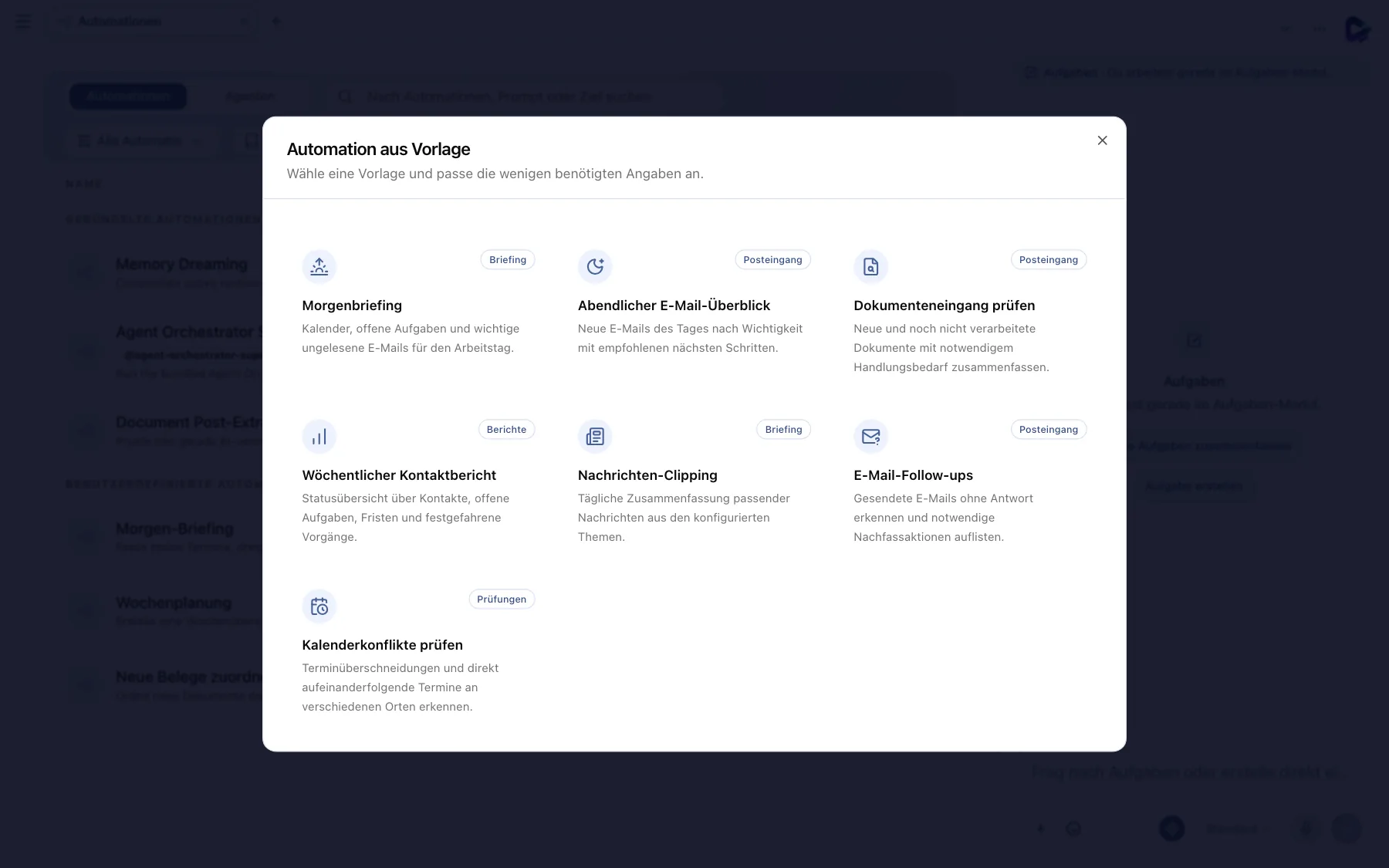
- Vorlage – zum Beispiel Morgenbriefing: Kalender, offene Aufgaben und wichtige ungelesene E-Mails für den Arbeitstag. Weitere Vorlagen: Abendlicher E-Mail-Überblick, Dokumenteneingang prüfen, Wöchentlicher Kontaktbericht, Nachrichten-Clipping, E-Mail-Follow-ups und Kalenderkonflikte prüfen.
Die Vorlagen erreichen Sie über + Neu und Aus einer Vorlage unter dem Eingabefeld. Wählen Sie eine Vorlage, passen Sie die wenigen Angaben an – etwa Uhrzeit oder Wochentage – und speichern Sie.
Eine Automation bearbeiten
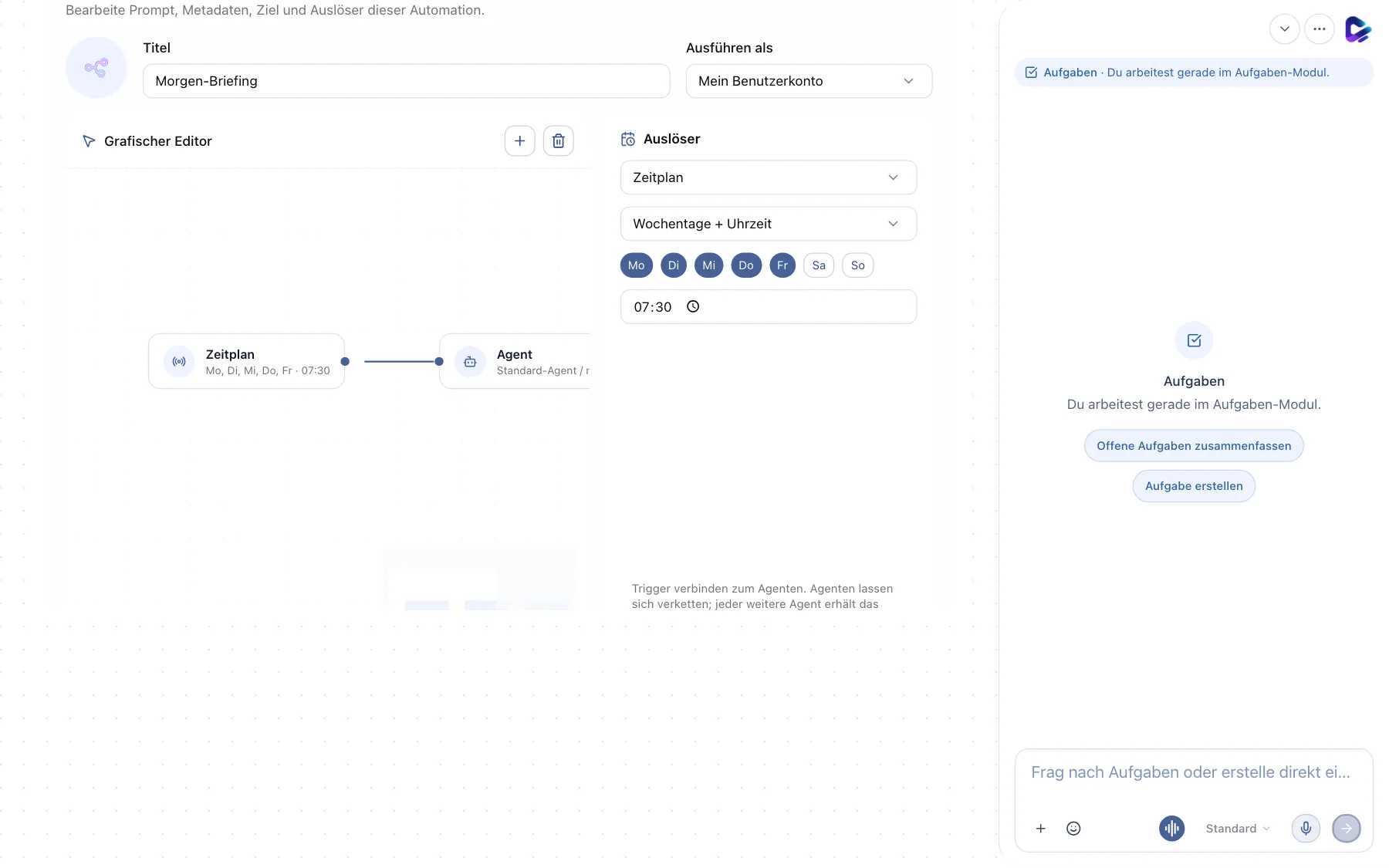
- Ausführen als – in wessen Namen der Agent arbeitet: mit Ihrem Benutzerkonto (Zugriff auf Ihr Postfach und Ihren Kalender) oder – für Admins – als Team-Agent.
- Grafischer Editor – zeigt den Ablauf als Kette: Auslöser → Agent → Ausgabe. Mit dem Plus hängen Sie weitere Agenten, Skills oder Ausgaben an; jeder Agent erhält das Ergebnis des vorherigen.
- Auslöser – wann die Automation startet.
Die wichtigsten Einstellungen:
- Titel und Auftrag – was der Agent tun soll, in normaler Sprache. Beispiel: „Fasse meine Termine, dringenden Aufgaben und E-Mails mit Antwortbedarf für heute zusammen.“
- Auslöser – Zeitplan (einmalig, im Intervall oder an Wochentagen zu einer Uhrzeit), Neue Mail, Neues Dokument, Neuer Kalendereintrag, Webhook für Aufrufe aus anderen Systemen oder Home Assistant, wenn ein Gerät seinen Zustand ändert. Bei Neues Dokument können Sie einen Ordner aus Dokumente, Google Drive, OneDrive oder einem Netzwerkspeicher (NAS) wählen (optional mit Unterordnern) und festlegen, ob neue Dateien, geänderte Dateien oder beides die Automation starten. Dateien, die in den Ordner verschoben werden, zählen als neu. Im Netzwerkspeicher prüft Clapilot den Ordner etwa alle 30 Sekunden; Dateien, die beim Anlegen der Automation schon dort liegen, lösen nichts aus. Bei Home Assistant wählen Sie eine Entität, etwa einen Bewegungsmelder, und optional Von Zustand und Zu Zustand (zum Beispiel off → on); ohne Angabe startet jede Zustandsänderung die Automation. Wechsel von oder zu unavailable zählen nur, wenn Sie sie ausdrücklich eintragen.
- Bedingung – optional bei allen Auslösern außer Zeitplan: Beschreiben Sie in eigenen Worten, wann die Automation laufen soll, etwa „nur wenn die Mail eine Rechnung über 1.000 € ist“ oder „nur wenn der Termin ein Kundentermin ist“. Das Entscheidungsmodell prüft jedes passende Ereignis in etwa einer Sekunde; nur wenn die Bedingung erfüllt ist, startet die Automation. Mit Sicherheit (50, 70 oder 90 %, Standard 70 %) legen Sie fest, wie sicher das Modell sein muss – höher heißt weniger Läufe. Ist kein Entscheidungsmodell eingerichtet, läuft die Automation wie ohne Bedingung. Im grafischen Editor zeigt der Auslöser dann mit Bedingung.
- Modell – welches KI-Modell die Automation nutzt.
- Ziel – wohin das Ergebnis geht: in Ihren Hauptchat, in einen Team-Chat-Kanal oder in den Feed, wenn das Feed-Modul installiert ist. Im Feed erscheint das Ergebnis als Beitrag der Automation mit Link zurück zur Automation; im grafischen Editor fügen Sie dafür über Knoten hinzufügen → Feed-Beitrag einen eigenen End-Schritt hinzu (oder wählen am Ausgabe-Schritt das Ziel Feed) und vergeben optional einen Titel wie Tageszusammenfassung und ein Feed-Thema wie Tagesupdate. Eine Automation kann gleichzeitig in den Chat und in den Feed liefern.
- Vorab freigegebene Aktionen – Aktionen, die sonst eine Freigabe brauchen, etwa das Senden einer E-Mail, können Sie für diese Automation vorab erlauben. So läuft sie auch nachts ohne Rückfrage durch.
Der Reiter Lauf-Log zeigt jede Ausführung mit Ergebnis und aktualisiert sich alle fünf Sekunden.
Tipp: Automationen lassen sich auch im Chat anlegen: „Erinnere mich jeden Montag um 8 Uhr an die Wochenplanung.“
Bilder segmentieren (SAM 3.1)
Mit dem Baustein Segmentieren erkennt eine Automation Objekte in neuen Bildern und stellt sie frei – ohne KI-Agent und damit ohne Modellkosten. Grundlage ist Meta SAM 3.1, das auf Ihrem eigenen Rechencluster läuft.
- Wählen Sie als Auslöser Neues Dokument, optional mit einem Ordner, in dem die Bilder ankommen.
- Fügen Sie über das Plus Segmentieren hinzu und tragen Sie ein, was gesucht wird – einen kurzen Begriff wie Person, Produkt oder rotes Auto, keine Anweisung.
- Wählen Sie die Ergebnisse: eine Übersicht mit farbig markierten Treffern, Freisteller (jedes Objekt als PNG mit transparentem Hintergrund) und auf Wunsch Masken. Mit Maximale Treffer und Mindest-Konfidenz steuern Sie, wie viel gefunden wird.
- Verbinden Sie den Baustein mit einer Ausgabe, dann erhalten Sie die Bilder direkt im Chat. Oder hängen Sie einen Agenten an: Er bekommt die Treffer und kann mit den Freistellern weiterarbeiten, etwa sie beschreiben.
- Mit In Dokumente speichern legt Clapilot Übersicht, Freisteller und Masken zusätzlich als Dokumente in einem Ordner Ihrer Wahl ab. Diese Dokumente starten keine Automation mit Segmentierung, auch nicht, wenn der Ordner selbst überwacht wird.
Ist Home Assistant eingerichtet, können Sie als Bildquelle auch eine Home-Assistant-Kamera (live) wählen. Dann nimmt der Baustein bei jedem Lauf ein aktuelles Standbild auf – zum Beispiel alle 10 Minuten per Zeitplan oder mit dem Auslöser Home Assistant, sobald ein Bewegungsmelder anschlägt. Die Vorschau im Baustein zeigt das aktuelle Kamerabild.
Dateien, die keine Bilder sind, werden übersprungen. Die Verbindung zum Segmentierungsdienst richten Admins unter Einstellungen → Bildgenerierung → Segmentierung ein (Provider Clapilot Cluster Studio mit Adresse und Anmeldung). Der Baustein zeigt an, ob der Segmentierungsdienst erreichbar ist. Im Chat können Sie den Agenten auch direkt bitten: „Stell die Person auf diesem Foto frei.“
Spezial-Agenten
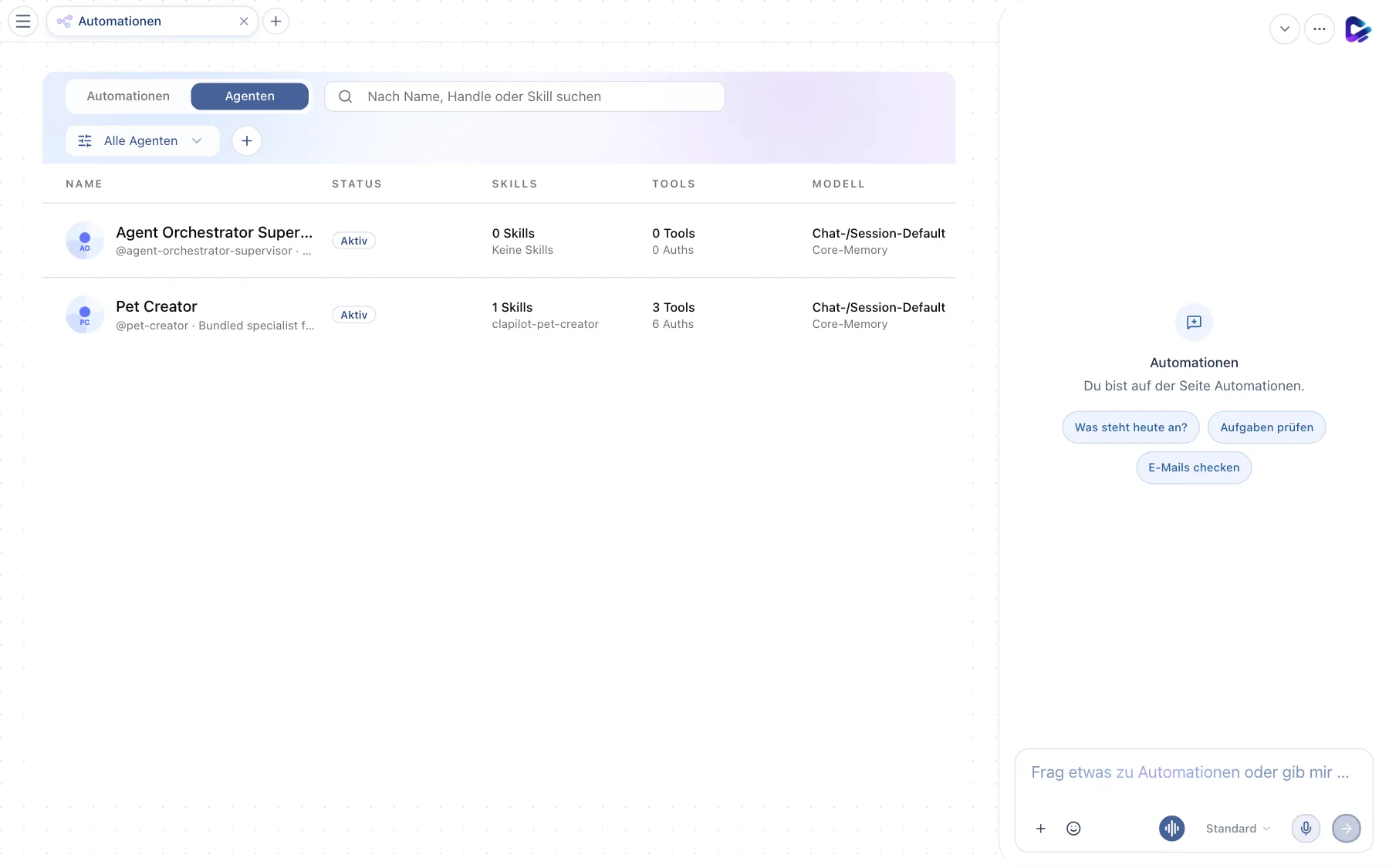
- Agenten – die Liste der Spezial-Agenten dieser Instanz.
- Spezial-Agent – mit Handle (etwa
@pet-creator), Status, Anzahl der Skills und Tools und dem verwendeten Modell. Ein Klick öffnet seine Einstellungen.
Ein Spezial-Agent bekommt einen klar umrissenen Auftrag, eigene Skills und Werkzeuge und ein eigenes Gedächtnis. Sie sprechen ihn mit @handle im Chat oder Team-Chat an, laden ihn in Kanäle ein oder lassen ihn in Automationen arbeiten. Spezial-Agenten lassen sich auch an Kanäle wie Telegram oder WhatsApp anbinden. Neue Spezial-Agenten legen Sie mit + Neu an – über denselben Assistenten wie Automationen (siehe Eine neue Automation anlegen); Manuell erstellen öffnet den vollständigen Editor mit Modell, Skills, Tools und Kanälen; fertige Agenten finden Sie im Store unter Spezial-Agenten.
Spezial-Agenten können sich auch gegenseitig um Rat fragen: Unter Darf sich beraten mit in den Einstellungen eines Agenten wählen Sie, welche anderen Spezial-Agenten er während seiner Arbeit direkt fragen darf. Er bekommt deren Antwort zurück und arbeitet damit weiter. Ohne Auswahl fragt ein Agent niemanden.
Rechte schnell finden: Über den Tools des Agenten-Editors steht eine Suche für Tools, Zugriffe und Skills, daneben der Filter Alle / Aktiv / Inaktiv. Die Suche findet Bereiche, Tools (nach Name oder Beschreibung) und Skills; trifft sie nur ein Tool innerhalb eines Bereichs, steht es unter dem Bereich. Solange Suche oder Filter aktiv sind, wirken Treffer wählen und Treffer abwählen nur auf die angezeigten Einträge.
Wake-up-Trigger
Mit Wake-up-Triggern in den Einstellungen eines Spezial-Agenten wird der Agent von selbst aktiv, wenn etwas Passendes passiert – niemand muss ihn mit @ erwähnen. Unter Trigger hinzufügen wählen Sie das Ereignis:
- Team-Chat-Nachricht – jemand schreibt eine Nachricht mit einem Ihrer Stichwörter (zum Beispiel „Rechnung“) oder zu einem Thema, das Sie als Bedingung beschreiben. Ohne Raumauswahl hört der Agent in allen Räumen, in die er eingeladen ist. Er antwortet im Thread der Nachricht; Antworten in diesem Thread erreichen ihn danach ohne
@. - Neue E-Mail, Neues Dokument, Neuer Kalendereintrag – wie bei Automationen.
- GitHub – neue Issues, Pull Requests, CI-Ergebnisse und mehr. Tragen Sie die angezeigte URL und das Secret in GitHub unter Settings → Webhooks ein.
- Webhook – ein anderes System ruft die angezeigte URL auf.
Agent entscheidet nach seiner Rolle (bei Team-Chat-Triggern standardmäßig an): Das Entscheidungsmodell liest Beschreibung und Anweisungen des Agenten und prüft jedes Ereignis – soll der Agent hier handeln? Smalltalk, Dank, Nachrichten an bestimmte Kolleginnen und Kollegen oder fremde Themen wecken ihn nicht; im Team-Chat liest es die letzten Nachrichten mit. Damit brauchen Sie keine Stichwortliste: Bei eingeschaltetem Rollen-Check prüft das Entscheidungsmodell jede Nachricht, und das Stichwortfeld wird ausgeblendet. Ohne Rollen-Check filtern Stichwörter vor; mit Vorschlagen leitet Clapilot passende Stichwörter aus der Rolle des Agenten ab, die Sie per Klick übernehmen.
Eine Bedingung ist optional: Das Entscheidungsmodell (Einstellungen → ClapilotAICore → Decision) prüft jedes Ereignis, und der Agent wird nur geweckt, wenn es die Bedingung als erfüllt bewertet. Der Dialog zeigt, welches Modell prüft, und warnt, wenn keins eingerichtet ist. Auch der Auftrag beim Aufwecken ist optional: Ohne ihn handelt der Agent nach seinen eigenen Anweisungen.
Ein Wake-up-Trigger ist sofort aktiv. Hören mehrere Agenten im selben Raum mit, prüft das Entscheidungsmodell jede Nachricht nur einmal für alle zusammen und weckt genau die Agenten, zu deren Rolle sie passt. Nachrichten von Agenten wecken nie einen anderen Agenten, und eine Nachricht mit @-Erwähnung geht immer an den erwähnten Agenten.
Das Trigger-Protokoll zeigt, wann welcher Agent geweckt wurde und warum die anderen nicht. Sie öffnen es in den Spezial-Agenten über das Aktivitätssymbol neben + (alle Agenten) oder im Wake-up-Bereich eines Agenten über Protokoll (nur dieser Agent). Für jede Nachricht und jedes andere Ereignis steht dort pro Agent zum Beispiel geweckt, kein Stichwort, nicht zuständig 0,33 oder Prüfung fehlgeschlagen; ein Klick zeigt Stichwörter, Wahrscheinlichkeiten und Schwellen. Einträge bleiben 14 Tage. Sie können auch den Agenten fragen: „Warum hat Bjoern auf meine Nachricht nicht reagiert?“
Zeitpläne von Agenten
Für „schau regelmäßig nach“ brauchen Sie keine Automation: Bitten Sie den Agenten einfach, zum Beispiel „@Astra, schau dir die nächsten 2 Tage alle 30 Minuten https://example.com an und sag Bescheid, wenn sich etwas ändert.“ Der Agent legt dafür selbst einen Zeitplan an – im Abstand (mindestens 5 Minuten), zu festen Zeiten oder einmal – und meldet sich im selben Team-Chat-Raum oder Chat. Gibt es nichts Neues, bleibt er still; jeder Lauf kennt die früheren und berichtet nur, was sich geändert hat. Ist das Ziel erreicht, beendet er den Zeitplan selbst.
Alle Zeitpläne eines Agenten stehen in seinen Einstellungen unter Zeitpläne: Auftrag, Rhythmus, Ende, Raum, nächster und letzter Lauf. Dort pausieren Sie einen Zeitplan, führen ihn sofort aus, löschen ihn oder legen über Hinzufügen selbst einen an. Zeitpläne für einen Team-Chat-Raum sieht jede Person, die den Raum lesen kann; Zeitpläne für einen persönlichen Chat nur Sie.
Das können Sie den Agenten fragen
- „Schau dir die nächsten 2 Tage alle 30 Minuten unsere Preisseite an und melde Änderungen.“
- „Schick mir jeden Werktag um 7:30 Uhr ein Morgenbriefing in den Hauptchat.“
- „Welche Automationen sind aktiv, und wann laufen sie das nächste Mal?“
- „Pausiere die Wochenplanung bis Ende des Monats.“