

Team-Chat
Kanäle, Direktnachrichten und Agenten im Team-Chat – wie Sie sich abstimmen und den Agenten in Gespräche einbeziehen.
In Clapilot öffnenIm Team-Chat stimmt sich Ihr Team in Kanälen und Direktnachrichten ab. Der Agent ist Teil davon: Erwähnen Sie ihn, beantwortet er Fragen mit dem Wissen aus Ihrem Arbeitsbereich oder erledigt Aufgaben für das Team. Jeder neue Nutzer ist automatisch im Kanal #general.
Aufbau
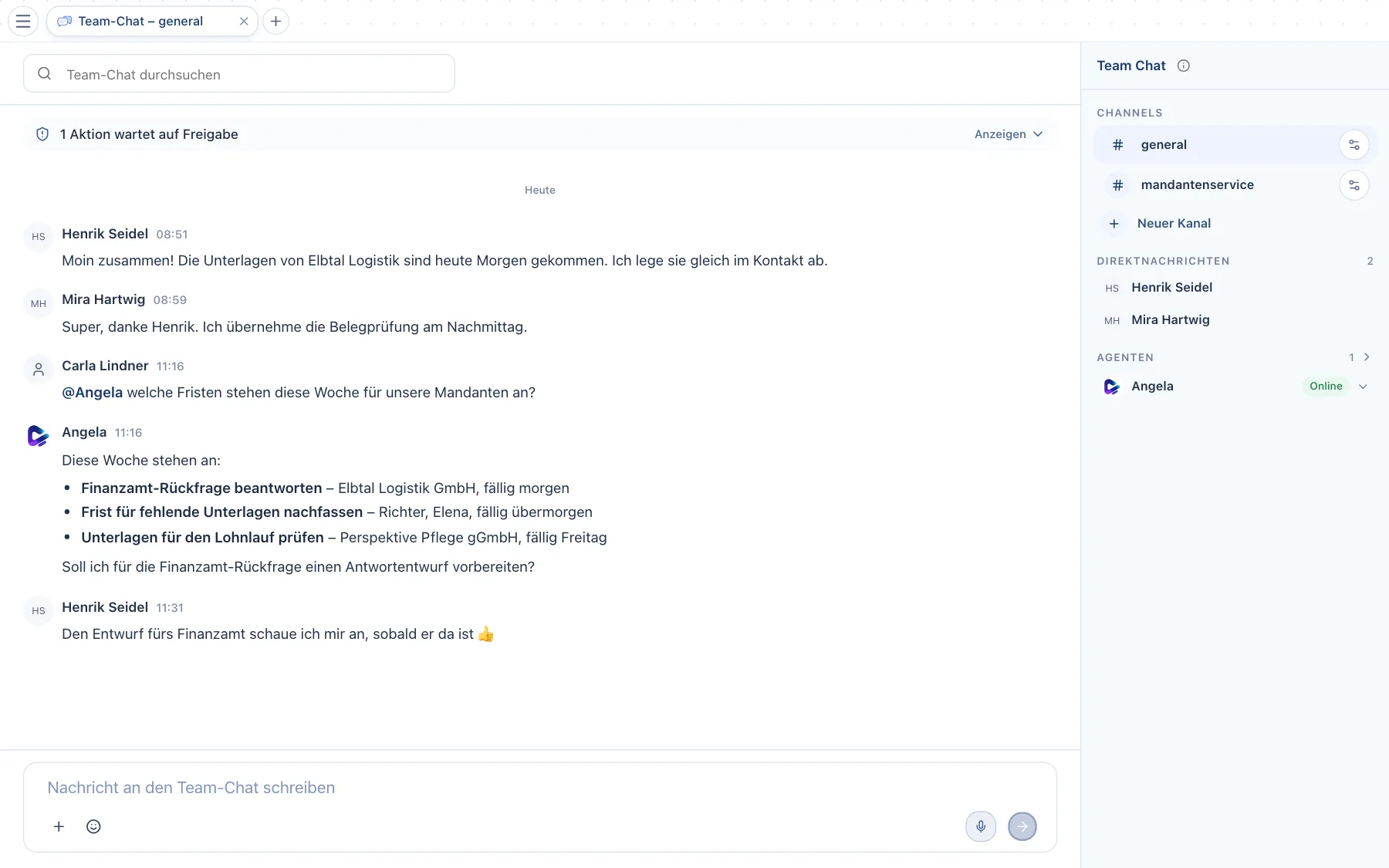
- Suche – durchsucht den Team-Chat.
- Erwähnung des Agenten – mit
@angelastellen Sie ihm eine Frage oder geben ihm einen Auftrag. - Antwort des Agenten – erscheint direkt im Kanal und ist für alle Mitglieder sichtbar.
- Eingabefeld – Enter sendet, Shift + Enter fügt eine neue Zeile ein. Mit dem Plus hängen Sie Dateien an;
@,#und:funktionieren wie im Chat mit dem Agenten. - Kanäle – ein Klick wechselt den Kanal.
- Channel-Einstellungen – Mitglieder und Agenten einladen, Verhalten des Agenten festlegen, archivieren, wiederherstellen, löschen oder den Raum verlassen.
- Neuer Kanal – legt einen Kanal an: öffentlich für alle oder privat für eingeladene Mitglieder.
- Direktnachrichten – private Unterhaltungen mit einzelnen Kolleginnen und Kollegen. Darunter stehen die Agenten, die Sie direkt anschreiben können.
Über das Menü einer Nachricht antworten Sie mit Bezug auf diese Nachricht oder kopieren ihren Text.
Threads
Mit Im Thread antworten im Menü einer Nachricht starten Sie einen Thread zu genau dieser Nachricht. Die Antworten sammeln sich in einer eigenen Spalte rechts (auf dem iPhone in einer eigenen Ansicht), damit der Kanal übersichtlich bleibt. Unter der Nachricht sehen alle, wie viele Antworten es gibt, wann zuletzt geantwortet wurde und wer mitschreibt; ein Punkt zeigt neue Antworten in Threads, an denen Sie beteiligt sind.
- Auch an #Kanal senden – zeigt Ihre Antwort zusätzlich im Kanal an.
- Benachrichtigungen – Antworten in einem Thread erhalten nur die Personen, die im Thread geschrieben haben, nicht der ganze Kanal.
- Agenten im Thread – erwähnen Sie den Agenten mit
@, antwortet er im Thread und kennt den Verlauf des Threads. Hat ein Agent im Thread bereits geantwortet, können Sie dort ohne neue Erwähnung mit ihm weitersprechen.
Reaktionen
Reagieren Sie wie in Slack mit einem Emoji auf eine Nachricht: über das Menü der Nachricht (👍 ❤️ 😂 🎉 👀 ✅ oder Weitere Reaktionen…), über das Symbol neben Im Thread antworten, wenn Sie mit der Maus über die Nachricht fahren, oder über den kleinen Plus-Knopf hinter vorhandenen Reaktionen. Unter der Nachricht steht jedes Emoji mit der Anzahl; Ihre eigenen Reaktionen sind hervorgehoben. Ein Klick auf eine Reaktion fügt Ihre hinzu oder nimmt sie wieder weg, und der Hinweis beim Darüberfahren zeigt, wer reagiert hat. Reaktionen funktionieren auch in Threads, in Direktnachrichten und in der iPhone- und Mac-App. Bitten Sie den Agenten, auf eine Nachricht zu reagieren, setzt er die Reaktion für Sie.
Den Agenten im Kanal einsetzen
In den Channel-Einstellungen legen Sie für jeden Kanal fest, wie sich Agenten verhalten:
- Nur bei Erwähnung – der Agent antwortet nur, wenn Sie ihn mit
@ansprechen. Das ist für belebte Kanäle die ruhigere Wahl. - Alle Nachrichten – der Agent liest mit und meldet sich, wenn er etwas beitragen kann.
- Weitere Agenten – laden Sie Spezial-Agenten in einen Kanal ein, etwa einen Agenten für Social Media im Marketing-Kanal.
- Agent-zu-Agent-Unterhaltung – erlaubt Agenten, einander im Kanal zu antworten. Standardmäßig ist das aus.
Datenschutz: Was im Team-Chat steht, sehen alle Mitglieder des Kanals. Persönliche Themen besprechen Sie besser im Chat mit dem Agenten oder in einer Direktnachricht.
Das können Sie den Agenten fragen
- „@angela, fasse die Diskussion in diesem Kanal kurz zusammen.“
- „@angela, welche Fristen stehen diese Woche für unsere Mandanten an?“
- „@angela, lege aus dieser Nachricht eine Aufgabe für Henrik an.“
Sprachräume
Erstelle einen Kanal und wähle Sprachraum. Du trittst stumm bei, aktivierst dein Mikrofon zum Sprechen und nutzt daneben den vorhandenen Raumchat. Beim Verlassen oder Raumwechsel endet die Sprachverbindung. Video ist für V2 geplant. Ein Administrator muss zuerst einen Sprachserver konfigurieren.
Anrufe
Im Browser sowie in der iPhone- und Mac-App rufen Sie Kolleginnen und Kollegen direkt an: Öffnen Sie die Direktnachricht und klicken oder tippen Sie oben auf das Telefon-Symbol. Auf dem iPhone klingelt der Anruf wie ein normaler Telefonanruf, auch auf dem Sperrbildschirm und wenn Clapilot geschlossen ist; auf dem Mac und im Browser erscheint er in der geöffneten App oben rechts mit Annehmen und Ablehnen. Während des Gesprächs zeigt eine kleine Leiste oben auf jeder Seite die Dauer, Stummschalten und Auflegen. Nimmt niemand ab, erhält die angerufene Person eine Benachrichtigung über den verpassten Anruf.
In der iPhone- und Mac-App rufen Sie genauso einen Agenten an: In der Direktnachricht mit einem Agenten startet das Telefon-Symbol ein Live-Gespräch mit genau diesem Agenten, im Chat ruft es Ihren Hauptagenten an. Der Agent meldet sich sofort, antwortet gesprochen und erledigt Aufgaben mit seinen eigenen Berechtigungen. Im Anruf schalten Sie das Mikrofon stumm, wechseln auf den Lautsprecher, unterbrechen den Agenten oder verkleinern den Anruf, um nebenher weiterzuarbeiten. Für Anrufe muss ein Administrator den Sprachserver eingerichtet haben.