

Dashboard
Die Startseite mit Weitermachen, anstehenden Aufgaben, Posteingang und Agentenvorschlägen – und wie Sie sie an Ihre Arbeit anpassen.
In Clapilot öffnenDas Dashboard ist Ihre Startseite. Es zeigt auf einen Blick, was heute wichtig ist, und lässt sich wie eine Pinnwand anordnen: Sie verschieben Widgets, ändern ihre Größe, blenden sie aus oder fügen neue hinzu.
Aufbau
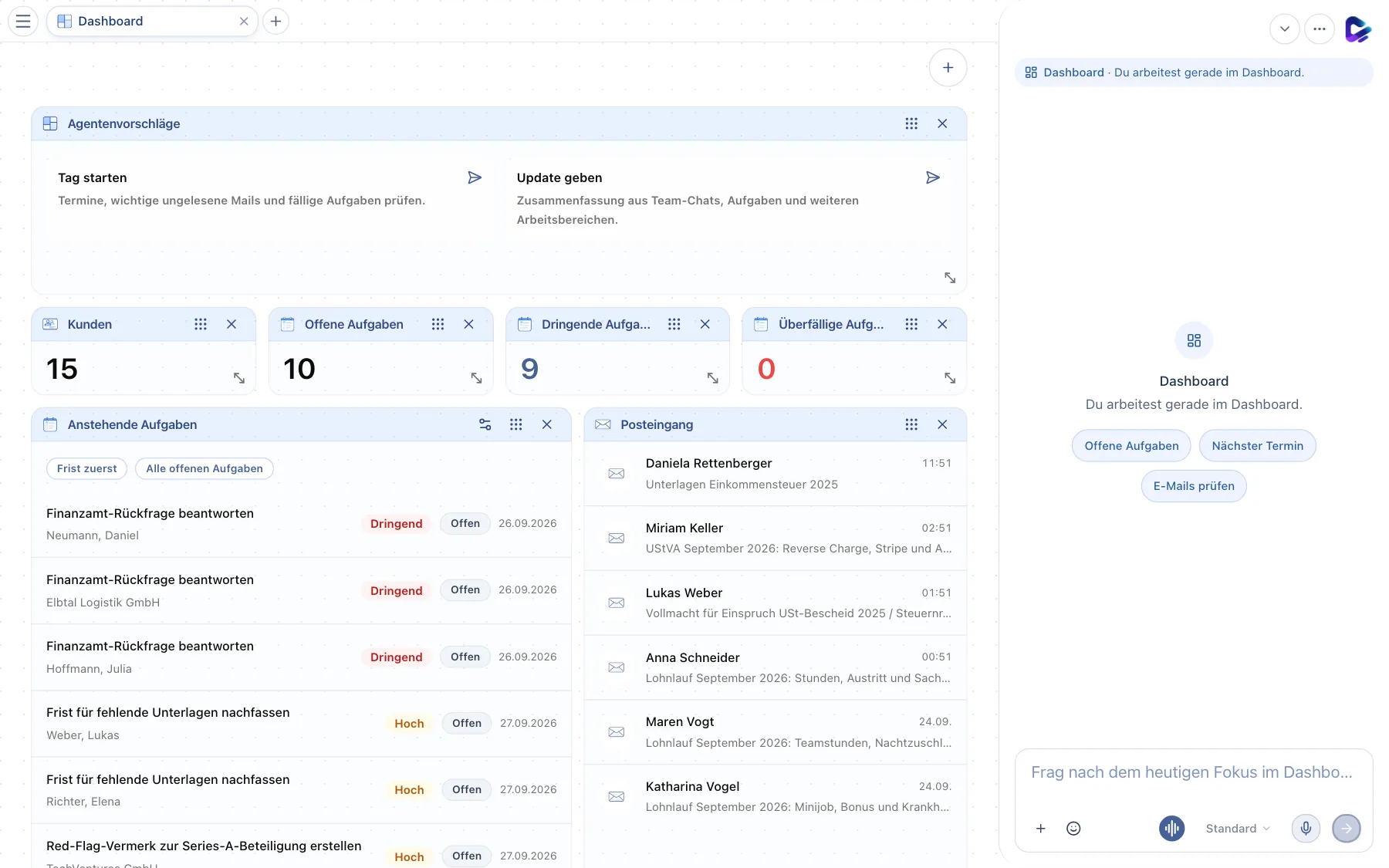
- Agentenvorschläge – ein Klick auf Tag starten lässt den Agenten auf Basis desselben Briefings „Heute relevant“ in den Tag führen und bei Bedarf Termine, Mails und Aufgaben vertiefen; Update geben fasst Team-Chats, Aufgaben und weitere Bereiche zusammen. Die Antwort erscheint im Chat-Dock.
- Weitermachen – zuletzt erstellte oder bearbeitete Objekte aus Canvas, Dokumenten, Aufgaben und Video Studio. Karten zeigen Titel, Modul, relative Zeit und optional Fortschritt oder Vorschaubild. Ein Klick öffnet das Objekt direkt. Die Filter Alle / Dokumente / Medien / Mandate grenzen die Liste ein. Ohne Aktivität erscheint ein freundlicher Hinweis. Es werden nur berechtigte Einträge der letzten 30 Tage angezeigt.
- Anstehende Aufgaben – Ihre nächsten Aufgaben mit Priorität, Status und Frist. Frist zuerst und Alle offenen Aufgaben schalten die Sortierung um.
- Widget anpassen – legt fest, welche Aufgaben das Widget zeigt (zum Beispiel nur Ihre eigenen) und wie sie sortiert sind.
- Posteingang – die neuesten E-Mails Ihres persönlichen Postfachs. Ein Klick öffnet die E-Mail.
- Größe ändern – ziehen Sie an der Ecke unten rechts, um ein Widget größer oder kleiner zu machen.
- Dashboard-Aktionen – das Plus für schnelle Aktionen und neue Widgets (nächster Abschnitt).
Jedes Widget hat oben rechts einen Griff (sechs Punkte) zum Verschieben per Drag-and-drop und ein × zum Ausblenden. Ausgeblendete Widgets holen Sie über das Plus zurück. Ihre Anordnung wird für Sie persönlich gespeichert.
Das gilt für alle Widgets, auch für Heute relevant, Weitermachen, Heute & diese Woche und Wartet auf dich: Sie stehen anfangs ganz oben, lassen sich aber wie jedes andere Widget verschieben, in der Größe ändern, ausblenden und über das Plus wieder hinzufügen. Was Sie im Web ausblenden, zeigt auch die iOS- und macOS-App nicht mehr an.
Heute relevant
Ganz oben fasst eine KI-Karte in 3–6 Punkten Prioritäten, Fristen, Neuigkeiten und Empfehlungen zusammen; jeder Punkt öffnet das zugehörige Objekt. Darüber stehen kleine Kennzahlen wie „5 warten auf dich (+3 seit Freitag)“, „2 Fristen heute“, Überfälliges und die Termine des Tages. Das Briefing entsteht einmal pro Tag (beim ersten Öffnen am Morgen bzw. um 07:00 Uhr) und wird für den Tag gespeichert; der runde Pfeil Neu erzeugen erstellt es neu. Ist kein KI-Modell erreichbar, erscheint eine automatische Übersicht aus denselben Daten. Es fließen nur Titel und Metadaten Ihrer berechtigten Einträge ein, nie Dokumentinhalte.
Heute & diese Woche und Wartet auf dich
Unter Weitermachen stehen zwei Spalten (auf dem Smartphone untereinander):
- Heute & diese Woche – Termine und Fristen für heute und die nächsten 7 Tage, nach Tagen gruppiert (Zeitzone Europe/Berlin). Überfällige Fristen stehen rot ganz oben. Ein Klick öffnet den Termin, die Aufgabe oder die Frist.
- Wartet auf dich – eine gemeinsame Liste aller offenen Punkte über alle Module: Mails mit Antwortbedarf, Antwortentwürfe des Agenten zur Freigabe, Ihnen zugewiesene Aufgaben mit Frist, offene Agent-Freigaben und Agent-Ergebnisse zum Prüfen. Sortiert wird nach überfällig, Priorität, Frist und Alter. Jede Zeile zeigt Modul, Art (z. B. Antworten, Freigeben, Erledigen) und Frist oder Alter. Wo das Modul es anbietet, erledigen Sie den Punkt direkt mit Erledigt bzw. Freigeben; sonst öffnet Öffnen das Objekt. Die Filter Alle / Mails / Aufgaben / Freigaben grenzen die Liste ein. Ist nichts offen, steht dort „Nichts offen 🎉“.
Neue Einträge erscheinen innerhalb einer Minute und verschwinden, sobald Sie sie erledigt, beantwortet oder freigegeben haben. Sie sehen nur Ihre eigenen bzw. für Sie freigegebenen Einträge. Tag starten im Chat nutzt dasselbe Briefing.
Schnelle Aktionen und neue Widgets
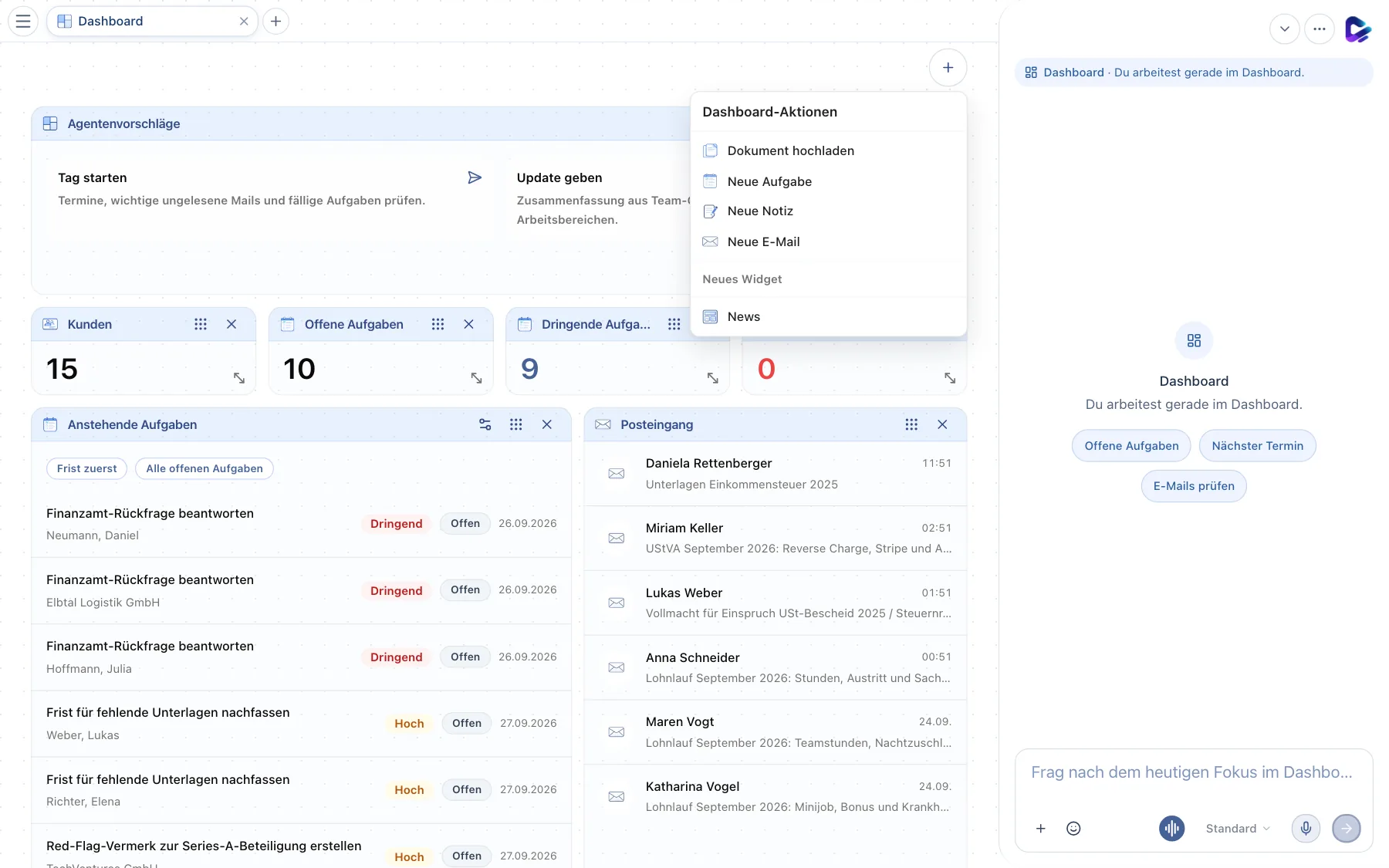
- Dashboard-Aktionen – öffnet das Menü.
- Schnellaktionen – Dokument hochladen, Neue Aufgabe, Neue Notiz und Neue E-Mail, ohne die Seite zu verlassen.
- Neues Widget – listet alle Widgets, die gerade nicht auf dem Dashboard sind, zum Beispiel News. Sind alle Widgets sichtbar, steht hier ein Hinweis.
Ist das Modul Feed installiert, gibt es hier auch das Widget Feed. Es zeigt die Feed-Timeline direkt auf dem Dashboard, ohne die Seitenleiste der Feed-Seite: Tabs, Suche, Eingabefeld für neue Beiträge und die Beiträge. Ein Klick auf einen Beitrag öffnet die Unterhaltung im Widget, der Pfeil oben links führt zurück zur Timeline. In der iOS- und macOS-App erscheinen dann die neuesten Beiträge als Karte auf dem Dashboard.
Eigene Widgets – etwa eine Tabelle mit Ihren wichtigsten Kennzahlen – erstellen Sie im Store unter Widgets, auf Wunsch zusammen mit dem Agenten (Store und Module).
Wenn etwas fehlt
- „Kein persönliches E-Mail-Konto konfiguriert“ im Posteingang: Verbinden Sie Ihr Postfach unter Einstellungen → App Verbindungen (Erste Schritte).
- Onboarding-Kachel: Haben Sie die Einführung beim ersten Login übersprungen oder nicht beendet, erscheint hier eine Kachel mit Onboarding fortsetzen bzw. Onboarding abschließen. Wie die Einführung abläuft, steht unter Erste Schritte. Sie können sie jederzeit unter Einstellungen → Profil mit Onboarding erneut starten wiederholen.
- Vorlagen aus Ihren Dokumenten: Nach der Einführung bietet eine Karte an, aus einigen typischen Dokumenten persönliche Vorlagen zu erstellen. Vorlagen einrichten öffnet die Dokumentauswahl (bis zu 10 Dokumente); Clapilot erstellt die Vorlagen im Hintergrund und meldet sich im Chat, wenn sie fertig sind. Mit dem Schließen-Symbol blenden Sie die Karte aus.
Das können Sie den Agenten fragen
- „Was steht heute für mich an?“
- „Welche Aufgaben sind überfällig, und wem sind sie zugewiesen?“
- „Fasse die E-Mails zusammen, die seit gestern gekommen sind.“
Die vier bisherigen Zähler-Kacheln entfallen. „Tag starten“, „Update geben“, Aufgaben, Posteingang und Ihre eigenen Widgets bleiben erhalten. Neue Module können über den Activity-Layer Einträge liefern, ohne das Dashboard anzupassen.
Home Assistant im Dashboard
Über Geräte hinzufügen öffnest du Home Assistant. Füge dort eine Entität als Kachel hinzu und aktiviere im Kachelmenü Im globalen Dashboard. Die Geräte sind für alle Workspace-Mitglieder sichtbar. Das Schließen-Symbol im globalen Dashboard entfernt nur das Widget. Cover-Position, Klima-Modus, Licht und Schalter lassen sich direkt bedienen. Ausführen startet Automationen; der separate Schalter aktiviert oder deaktiviert sie. Bedingungen überspringen lässt sich je Automation einstellen. Der Status wird alle fünf Sekunden aktualisiert. Auch der Agent kann Geräte mit „Setz den Office-Shutter aufs Dashboard“ hinzufügen.