

Lavorare con l'agente
Chat, dock della chat, sessioni, menzioni, approvazioni e buone richieste: come usare l'agente AI come un collega di lavoro.
Apri in ClapilotL'agente (in una nuova istanza di Clapilot si chiama Angela, ma la tua amministrazione può cambiarne il nome) non è un campo di ricerca, ma un collega con accesso alla tua area di lavoro. Legge le email, crea attività e appuntamenti, cerca documenti, prepara risposte e usa i moduli installati. Lo trovi in tre punti:
- nella Chat (Menu → Chat, oppure fai due clic su una conversazione a sinistra) per le conversazioni più lunghe,
- nel dock della chat a destra di ogni pagina per domande sulla pagina corrente,
- nella Chat del team, quando lo menzioni con
@(vedi Chat del team).
La chat
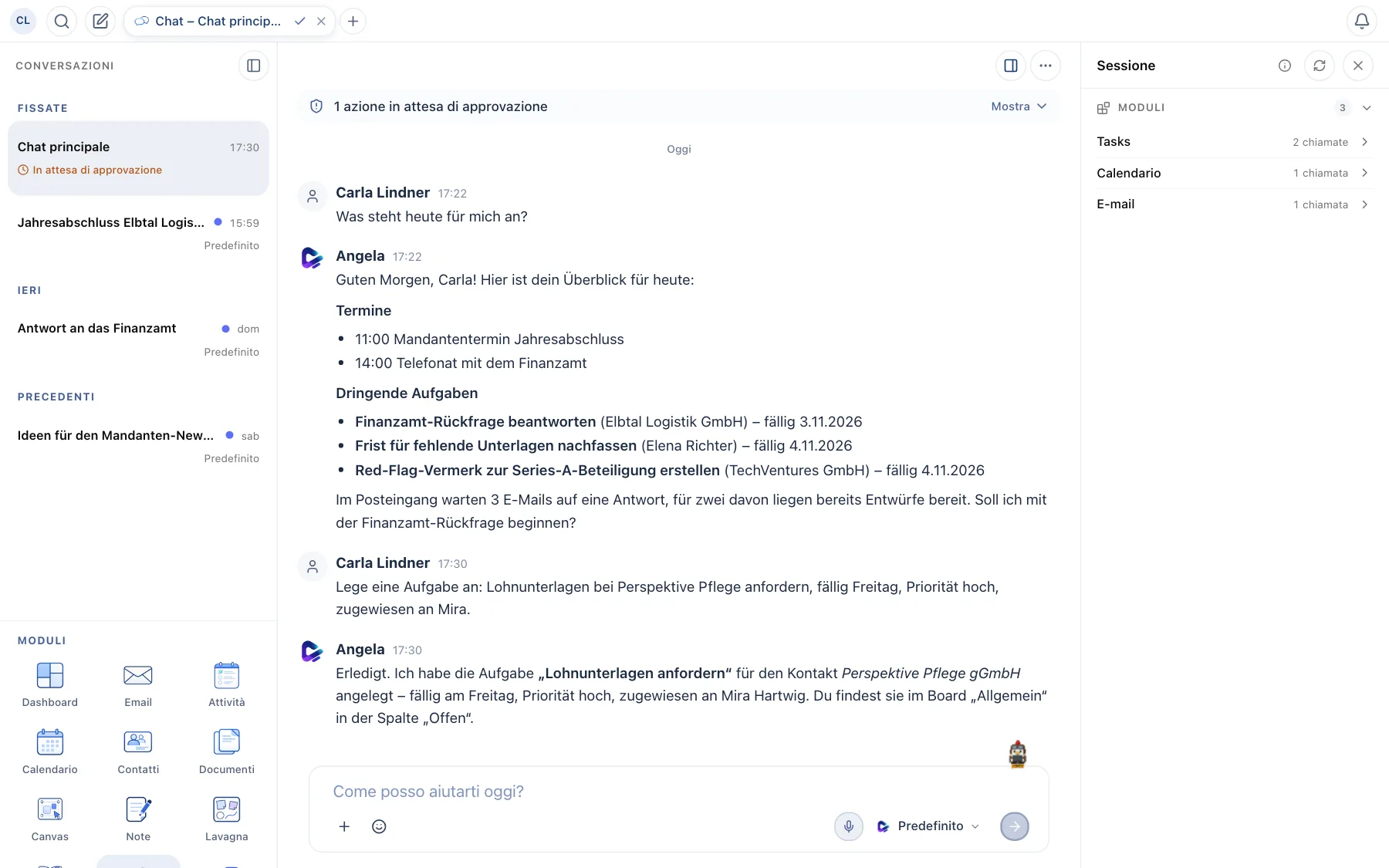
- Il tuo messaggio: cosa hai chiesto o affidato all'agente.
- Risposta dell'agente: qui una panoramica della giornata con appuntamenti e attività urgenti, che l'agente ha composto a partire da calendario, attività e posta in arrivo.
- Azione eseguita: l'agente dice cosa ha modificato e nomina l'oggetto. Dopo questa istruzione ha creato un'attività, che compare subito nella board delle attività.
- Sessione: mostra a destra quali moduli e strumenti l'agente ha usato in questa conversazione; un clic su una voce mostra le singole chiamate. La croce nasconde la panoramica.
- Campo di input: scrivi qui. Enter invia, Shift + Enter inserisce una nuova riga. Il pulsante più apre un menu: File locali dal tuo dispositivo, Documenti Clapilot dai Documenti e Disegno. Il disegno apre la lavagna al posto della conversazione, con penna (anche Apple Pencil), forme, testo e note adesive; Fatto lo allega al messaggio come immagine. Nelle app Apple si aggiungono le Foto della tua libreria. Puoi anche trascinare i file direttamente nel campo. Lo stesso menu è disponibile in modalità coding.
- Modello: mostra quale modello AI risponde. Predefinito usa il modello previsto dalla tua amministrazione; sotto trovi i modelli che puoi scegliere tu, con il loro nome e una breve descrizione. La scelta vale per questa sessione. Se l'amministrazione toglie un modello dalla scelta, la chat risponde con il modello predefinito e mostra un avviso. Se un modello è solo temporaneamente non disponibile, la chat risponde con il modello predefinito, lo segnala e mantiene la tua scelta per il messaggio successivo. Se vedi solo Predefinito, l'amministrazione non ha ancora reso disponibili altri modelli.
- Nuova chat: avvia una nuova conversazione. Su schermi ampi si trova in cima all'elenco Conversazioni e, come icona della penna, in alto a sinistra accanto alla ricerca; nell'app per Mac in basso a sinistra nell'elenco. L'elenco a sinistra della chat mostra le tue sessioni con orario e modello. L'icona della barra laterale riduce l'elenco a una barra stretta. In modalità coding lo stesso elenco mostra le tue sessioni di coding con repository, luogo di esecuzione, numero di chiamate strumenti e un'icona per Codex, Claude o Clapilot Code; lo stesso pulsante avvia allora una nuova sessione di coding e l'icona in alto a destra apre il pannello della sessione con stato, branch e file modificati. Sullo smartphone la freccia in alto apre l'elenco. I tre puntini offrono altre opzioni.
Mentre l'agente lavora, ne vedi l'avanzamento. Se vuoi vedere ogni singolo passaggio, attiva in Impostazioni → Profilo l'opzione Mostra tool call agente nella chat. Puoi continuare a scrivere mentre lavora: Clapilot mette i nuovi messaggi in coda e con Invia direttamente inoltri subito un messaggio.
Guardare il simulatore dal vivo
Quando l'agente avvia per te un simulatore iOS su un computer collegato, lo vedi dal vivo. Nella chat compare nella barra laterale a destra; se lì è aperta anche la panoramica della sessione, in alto passi tra Simulatore e Sessione. Un clic sull'immagine tocca il simulatore, il campo di testo scrive nel campo attivo e accanto trovi Indietro e Home. Il pulsante per staccare sposta il simulatore dalla barra laterale in una finestra mobile, che sposti dalla sua intestazione e ridimensioni dall'angolo in basso a destra. Il pulsante della barra laterale nella finestra lo aggancia di nuovo. Negli altri moduli e nel dock della chat il simulatore appare sempre come finestra mobile. Trascina il bordo sinistro della barra laterale della chat per allargarla o restringerla; Clapilot ricorda la larghezza in questo browser. Nell'app per Mac il simulatore sta anch'esso nella barra laterale della chat e si può staccare in una finestra propria. Nascondere il simulatore non termina la sessione.
Sessioni: conversazioni separate
Per ogni argomento puoi tenere una sessione separata, ad esempio una per il bilancio annuale di un cliente e una per la newsletter. Così il contesto resta pulito e l'agente non confonde nulla.
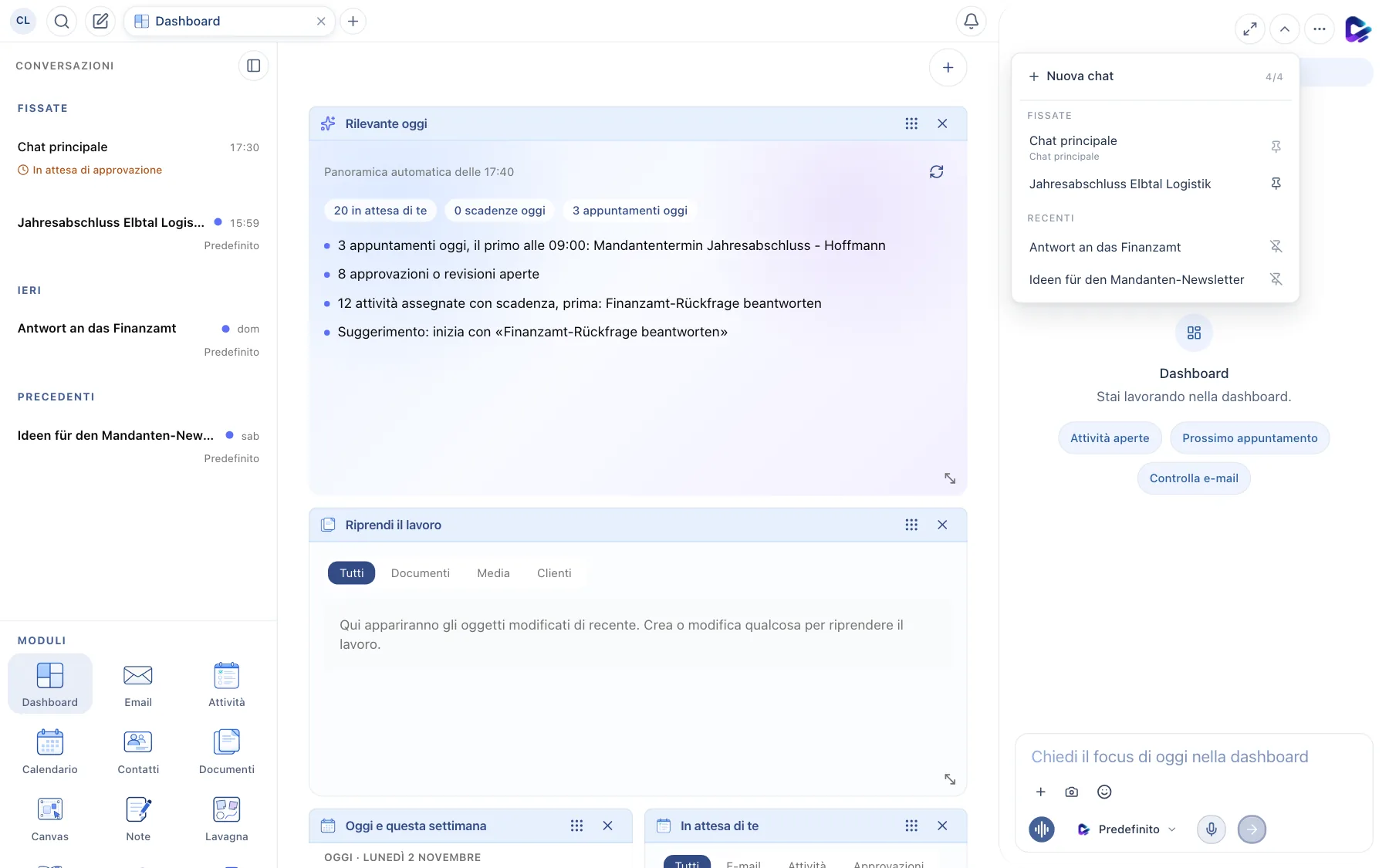
- Selettore sessioni: apre l'elenco nel dock della chat o nella chat.
- Nuova chat: crea una nuova sessione.
- Chat principale: la tua conversazione predefinita. È sempre fissata; automazioni e heartbeat scrivono qui per impostazione predefinita.
- Sessioni fissate: le sessioni che vuoi tenere in alto. Il pin a destra le fissa o le sblocca.
- Recenti: le altre sessioni, dalla più recente. Rinomina ed elimina si trovano nel menu della singola sessione.
Chat con un agente speciale
Nuova chat → Agente speciale apre l'elenco dei tuoi agenti speciali. Scegline uno per avviare una nuova conversazione legata a quell'agente: ogni messaggio va direttamente a lui, senza menzione @. Al posto della scelta del modello il campo di inserimento mostra immagine e nome dell'agente, e l'elenco Conversazioni mostra il suo nome al posto del modello. Se in questa conversazione menzioni un altro agente con @, per quel messaggio risponde l'agente menzionato. La voce è disponibile sul web e nelle app per iPhone, iPad e Mac non appena almeno un agente speciale è attivo.
Fork, archivio ed eliminazione
Con un clic destro su una sessione nell'elenco Conversazioni (nelle app: pressione prolungata, o clic destro sul Mac) si apre il suo menu:
- Crea fork: avvia una nuova sessione che porta con sé la conversazione finora e il contesto dell'agente. Così provi un'altra direzione senza modificare la conversazione originale. Il fork appare, rientrato, sotto la sessione da cui è nato e da lì prosegue per conto suo.
- Archivia: toglie la sessione dall'elenco senza eliminarla. Le sessioni archiviate si trovano nella sezione chiusa Archivio in fondo all'elenco; Ripristina le riporta indietro.
- Elimina: rimuove definitivamente la sessione e la sua cronologia (sceglilo una seconda volta per confermare). I fork di una sessione eliminata restano.
La chat principale si può forkare, ma non archiviare né eliminare.
Le tue chat con l'agente sono personali. Gli altri membri del team non le vedono.
Se scrivi all'agente anche tramite WhatsApp, Telegram o un altro messenger, quei messaggi diretti arrivano in una delle tue sessioni, per impostazione predefinita nella chat principale. La sessione mostra allora l'icona del messenger e ogni messaggio proveniente da lì porta la stessa icona. Vedi quindi la conversazione anche sul web e nell'app e puoi continuare a scrivere lì nello stesso contesto. Quale sessione viene usata lo decide l'amministrazione (vedi Amministrazione).
Progetti: un posto per ogni tema
Se lavori su più temi in parallelo, per esempio marketing, tasse e il rilascio di un'app, crea un progetto per ciascuno. Un progetto ha un obiettivo, gli agenti responsabili e un registro Attività recenti. Ogni chat del progetto conosce questo contesto, quindi non devi spiegarlo di nuovo in ogni chat.
- Creare un progetto: il + accanto a Progetti nell'elenco Conversazioni apre Nuovo progetto: nome, tipo (Interno o Cliente), ritmo (una tantum, continuativo, ricorrente), obiettivo e agenti. Per Cliente scegli un contatto da Contatti o digita un nuovo nome: il contatto viene creato insieme al progetto. Con la modalità sviluppatore dell'istanza attiva, nella sezione Sviluppo scegli una bacheca attività esistente o ne crei una nuova e colleghi un repository (dall'elenco o come
owner/nome). Ogni selezione si può cercare; scegliendo una bacheca o un repository il progetto ne riprende il nome finché non ne digiti uno tu. - Chat nel progetto: sotto ogni progetto trovi le tue chat, seguite da Nuova chat nel progetto. Sposta una chat esistente con clic destro → Sposta nel progetto; Annulla nell'avviso lo annulla subito. Il campo di inserimento mostra Progetto: …; un clic mostra cosa sa la chat del progetto.
- Panoramica del progetto: un clic sul nome del progetto mostra obiettivo, registro, agenti, bacheca attività e repository, oltre alle tue chat nel progetto. Con ⋯ modifichi, completi (elencato sotto Completati alla fine) o elimini il progetto. Eliminandolo, le chat restano.
- Wiki e Feed: ogni progetto riceve alla creazione una propria pagina nel Wiki. Pagine wiki e post del Feed possono appartenere a un progetto; nel Wiki e nel Feed filtri per progetto in alto. Le nuove pagine e i nuovi post finiscono automaticamente nel progetto filtrato. Nella panoramica del progetto, Wiki e Feed ti porta direttamente lì.
- Obiettivo e registro: gli agenti annotano i risultati in Attività recenti; puoi rimuovere le voci in qualsiasi momento. Un agente non modifica mai l'obiettivo da solo: fa una proposta che accetti o scarti.
Tutto il workspace vede i progetti, a meno che tu non attivi Solo per me. Le tue chat restano personali: nel progetto ognuno vede solo le proprie. Quando un amministratore collega repository e bacheca attività, il collegamento vale anche nell'Agent Orchestrator. Puoi anche chiederlo direttamente all'agente, per esempio: «Crea un progetto per f1rede/clapilot e sposta questa chat al suo interno.»
Il dock della chat
Il dock a destra conosce la pagina corrente. Nella board delle attività l'agente sa che ti trovi nel modulo Attività; in un'email aperta conosce proprio quell'email.
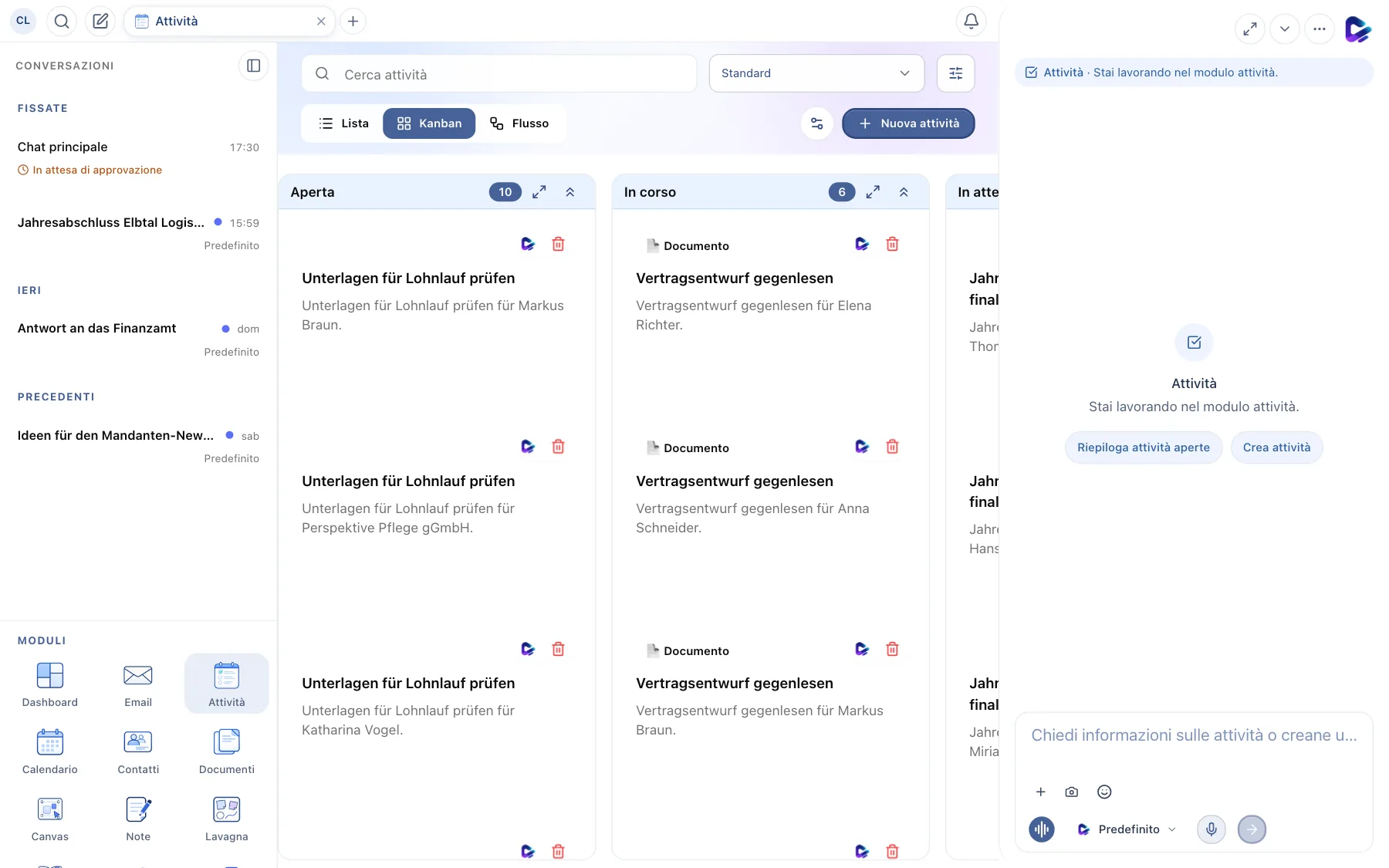
- Contesto: mostra a cosa si riferisce la tua domanda.
- Suggerimenti adatti: cambiano con la pagina, ad esempio Riepiloga attività aperte nelle attività o Migliora risposta in un'email.
- Campo di input: come nella chat.
- Allega: lo stesso menu della chat: file locali, documenti Clapilot o un disegno, più Vista corrente (app shot) nel dock.
- Avvia conversazione: avvia una conversazione vocale dal vivo. La funzione è disponibile se la tua amministrazione ha configurato un provider vocale.
- Detta: detti il messaggio, che compare come testo nel campo di input.
App shot: la voce Vista corrente nel menu più acquisisce la vista corrente a sinistra del dock (senza menu e chat) e la allega come immagine al tuo messaggio. Così l'agente vede esattamente quello che vedi tu, per esempio un problema di layout in Canvas. Il browser chiede ogni volta se può condividere questa scheda; Chrome ed Edge la preselezionano. L'app shot è disponibile solo nel dock della chat (anche nelle app per Mac e iPad), non nella chat a schermo intero né nel Team Chat.
Menzioni, comandi e riferimenti
Nel campo di input quattro caratteri aprono un elenco di selezione:
| Carattere | Apre | Esempio |
|---|---|---|
@ | Menzioni: l'agente principale e gli agenti specializzati, nella chat del team anche le persone | @angela, @pet-creator |
/ | Skill e comandi installati nella tua istanza | / e poi scegli la skill |
# | Riferimenti a documenti, contatti e altre voci | #Jahresabschluss |
: | Emoji | :thumbs |
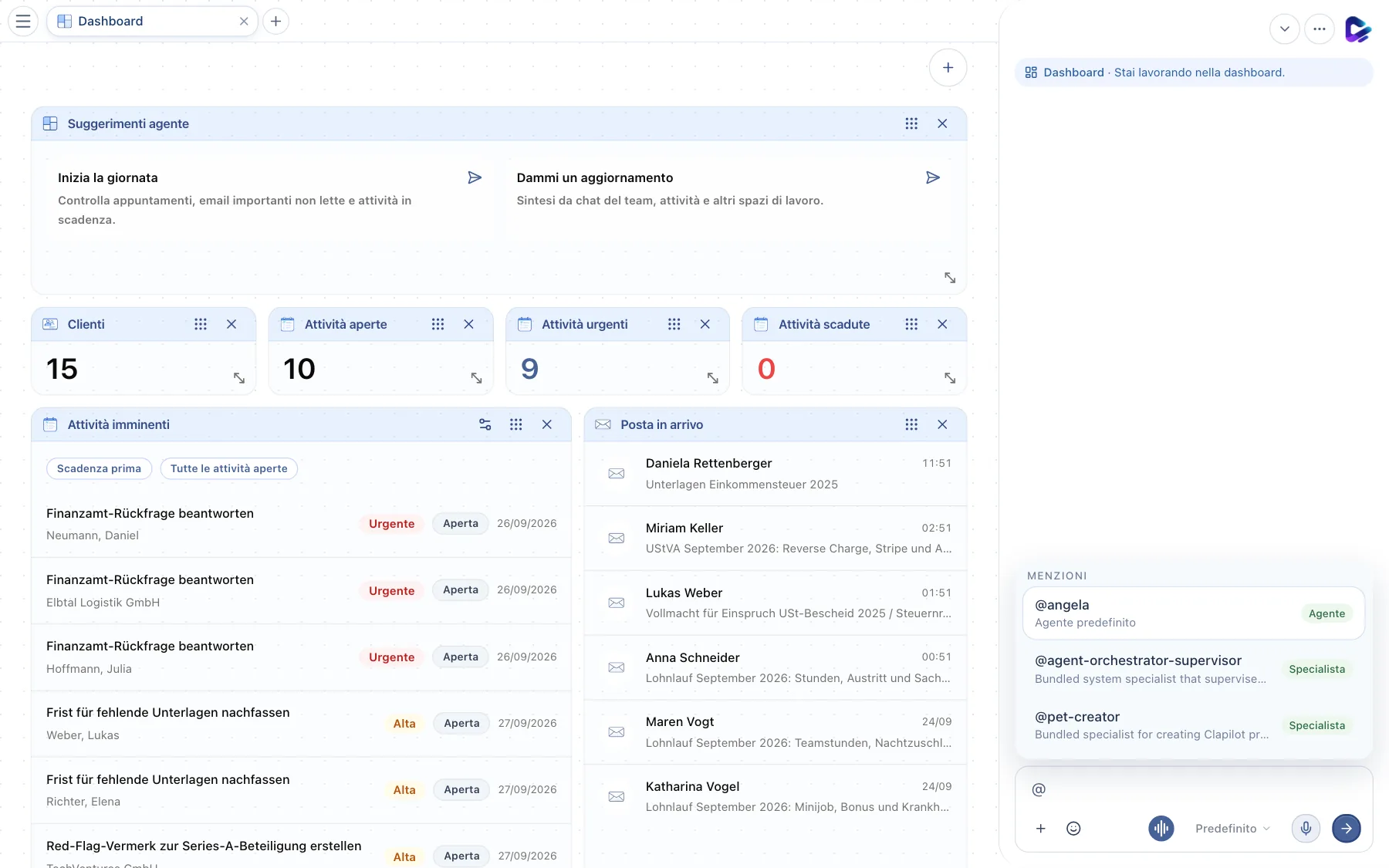
- Menzioni: dopo
@Clapilot elenca l'agente principale e tutti gli agenti specializzati. Scegli con i tasti freccia e Enter. - Campo di input: la selezione viene inserita nella posizione del cursore.
Con una menzione affidi un compito in modo mirato a un agente specializzato, ad esempio un agente che si occupa solo dei post sui social media.
Domande di approfondimento come modulo
Quando l'agente ha bisogno di più informazioni insieme, ad esempio numero di pratica, data di scadenza e tipo di scadenza, mostra un piccolo modulo nella sua risposta invece di fare una domanda alla volta. I campi obbligatori sono contrassegnati da *; campi data, elenchi a discesa e interruttori sì/no funzionano come nel resto di Clapilot. Invia manda i tuoi dati all'agente come un normale messaggio e blocca il modulo, anche dopo aver ricaricato la pagina, sugli altri tuoi dispositivi e, nella chat del team, per tutti i membri. Lo stesso vale per i pulsanti di scelta: la risposta scelta resta evidenziata. L'invio non avvia da solo alcuna azione: tutto ciò che l'agente fa poi verso l'esterno richiede comunque la tua approvazione. In Telegram o WhatsApp il modulo appare come elenco di campi da compilare con una risposta.
Approvazioni: prima che l'agente agisca
Le azioni che hanno effetto verso l'esterno o che modificano qualcosa in modo irreversibile, l'agente non le esegue senza di te. Prima di inviare un'email, un fax o una lettera, eliminare dati, pubblicare qualcosa o effettuare un ordine, compare una scheda di approvazione. Lo stesso vale quando l'agente modifica un'impostazione permanente che vale per tutti in uno spazio condiviso, ad esempio quando imposta o rimuove il prompt di un canale della chat del team. La scheda mostra allora il canale, l'agente, la modifica, un'anteprima del nuovo prompt e quello attuale. L'agente chiede anche prima di avviare un browser o un simulatore iOS su un computer collegato che non è tuo; la scheda indica il computer e il suo proprietario.
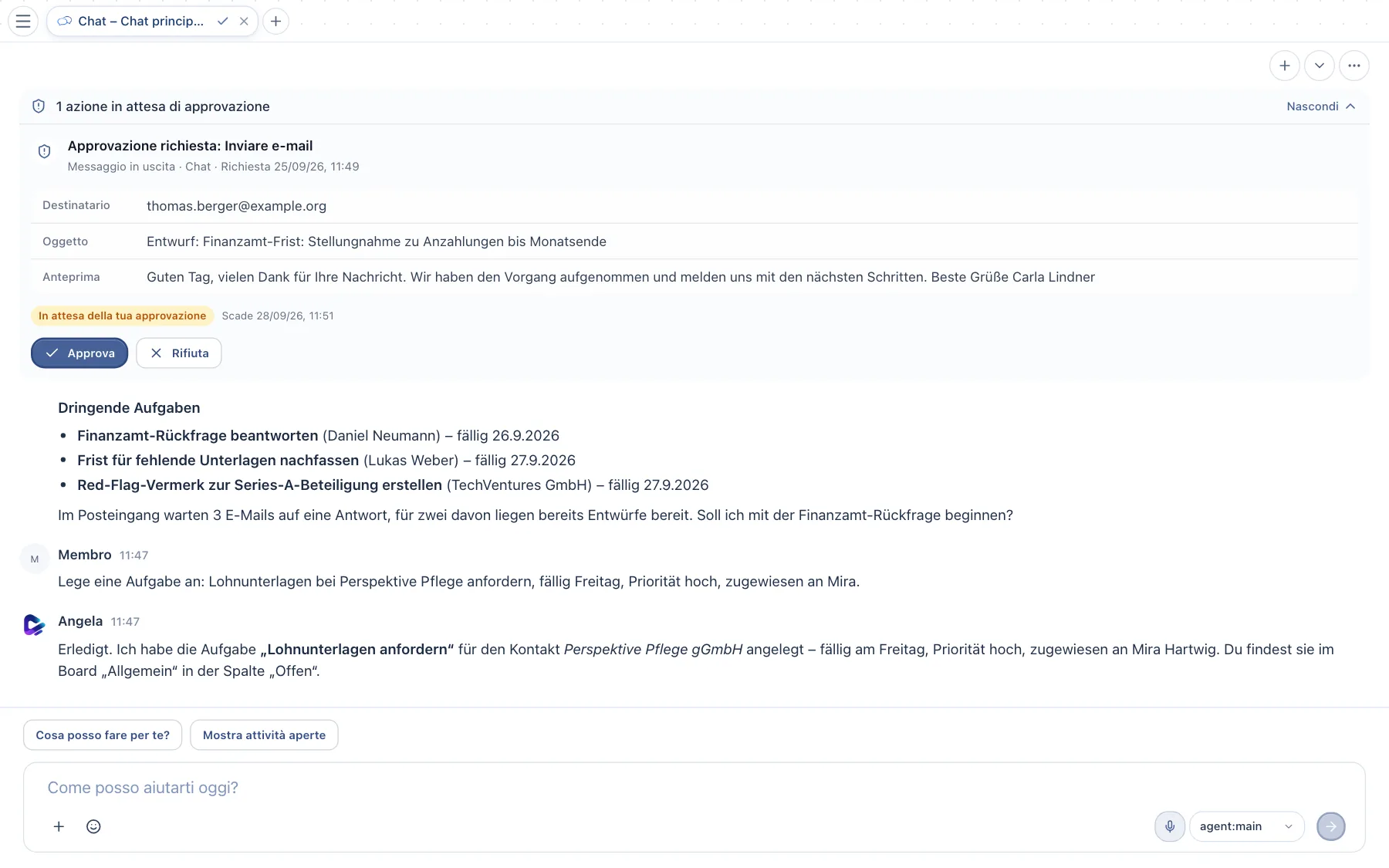
- Approvazione richiesta: indica l'azione, qui Inviare e-mail.
- Dettagli: destinatario, oggetto e un'anteprima del contenuto. Controlla questi dati come faresti con una tua email.
- Approva: l'agente esegue subito l'azione e la scheda mostra il risultato.
- Rifiuta: non viene eseguito nulla; l'agente viene informato che hai rifiutato.
Le approvazioni in sospeso restano valide 72 ore. Compaiono anche quando l'agente ha lavorato in background, ad esempio in un'automazione, e sullo smartphone come notifica. In canali come Telegram o WhatsApp ti basta rispondere con il numero dell'approvazione. Per le automazioni ricorrenti un'azione può essere approvata in anticipo (vedi Automazioni).
Scrivere buone richieste
L'agente lavora meglio quando conosce obiettivo, contesto e risultato desiderato.
| Invece di … | … meglio |
|---|---|
| “Finanzamt” | “Riassumi l'ultima email del Finanzamt Hamburg-Mitte e crea un'attività con la scadenza.” |
| “Appuntamento domani” | “Blocca domani dalle 14 alle 15 per il controllo delle ricevute di Elbtal Logistik.” |
| “Rispondi” | “Rispondi in modo cordiale all'email di Miriam Keller, conferma la ricezione e proponi due appuntamenti la settimana prossima.” |
Altri consigli:
- Fai i nomi quando li conosci: contatti, documenti, board. Con
#inserisci un riferimento univoco. - Correggi invece di ricominciare: scrivi “più breve”, “più formale” o “senza il secondo paragrafo”: l'agente rielabora il suo ultimo risultato.
- Chiedi il risultato: “Cosa hai modificato?” restituisce un elenco degli oggetti creati o modificati.
- La responsabilità professionale resta tua. Controlla i contenuti legali, fiscali e destinati all'esterno prima di approvarli.
Cosa ricorda l'agente
L'agente impara dalle tue conversazioni fatti stabili, ad esempio le formulazioni che preferisci o chi segue quale cliente. In Impostazioni → Profilo, con Condividi i miei ricordi con il team, decidi se le nuove informazioni ricavate dalle tue conversazioni sono disponibili per tutto il team. I ricordi privati restano privati.
Se vuoi che l'agente si faccia vivo regolarmente di sua iniziativa, ad esempio con avvisi su scadenze superate, configura l'heartbeat.